
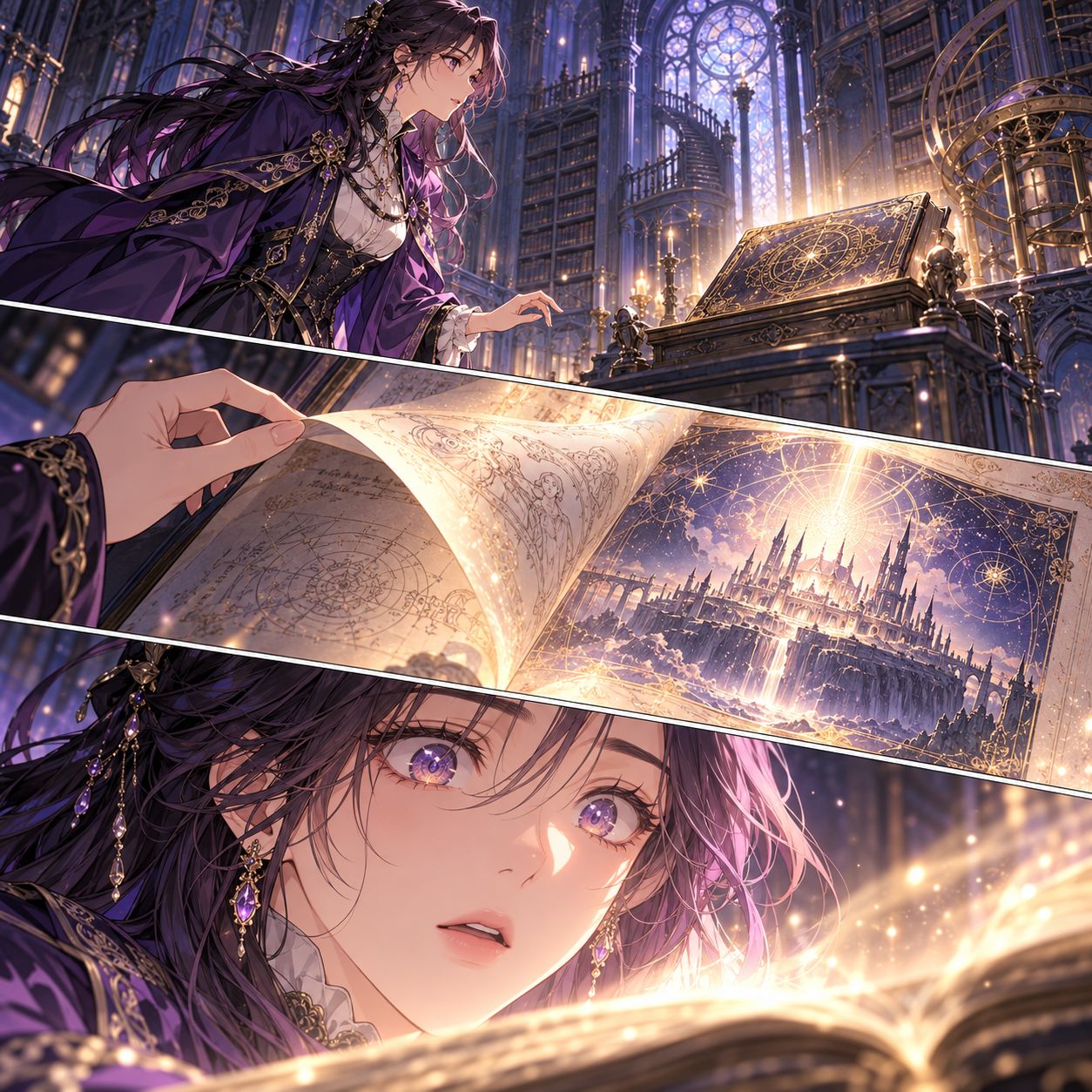
漫画・韓国漫画の解説動画
YouTubeの解説チャンネルやTikTokのショート動画では、各話の絵を動く補足映像にしてナレーションと組み合わせられます。自然な人物の動きと追従するカメラが、長い解説動画でも視聴者の関心を引きつけます。

作品をアニメにしたいWebtoon作家、漫画家、個人の物語クリエイターを支える制作アシスタントです。縦スクロール漫画や個別のコマをアップロードして、自然な人物の動き、まばたき、動的なカメラワークを数秒で生成。元の画風を保ち、SNSで共有できる映像に仕上げます。
静止した漫画が、自然な物理的動き、元の線画、カメラワークを備えた動画になる様子をご覧ください。
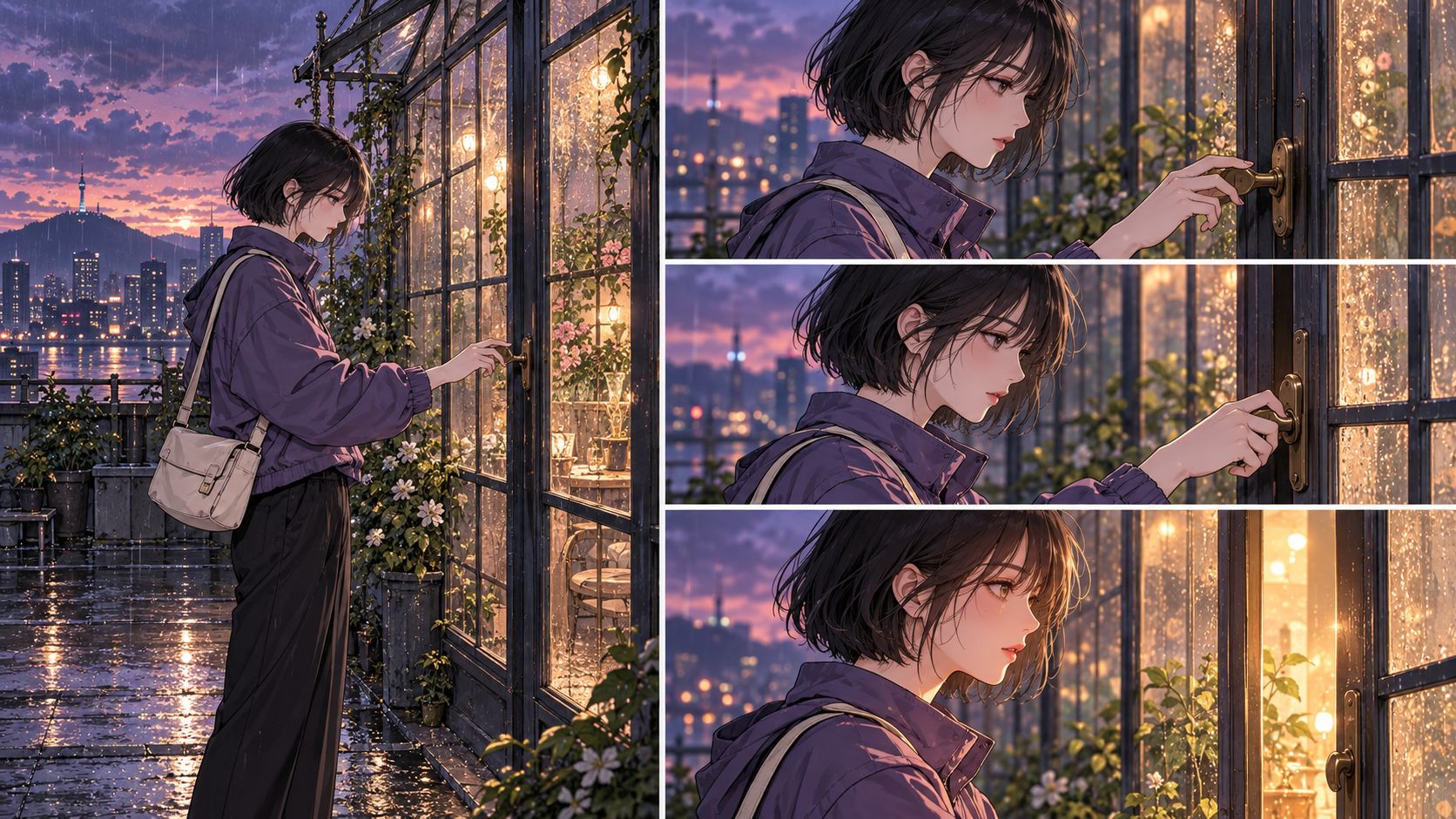
YouTubeの解説チャンネルやTikTokのショート動画では、各話の絵を動く補足映像にしてナレーションと組み合わせられます。自然な人物の動きと追従するカメラが、長い解説動画でも視聴者の関心を引きつけます。
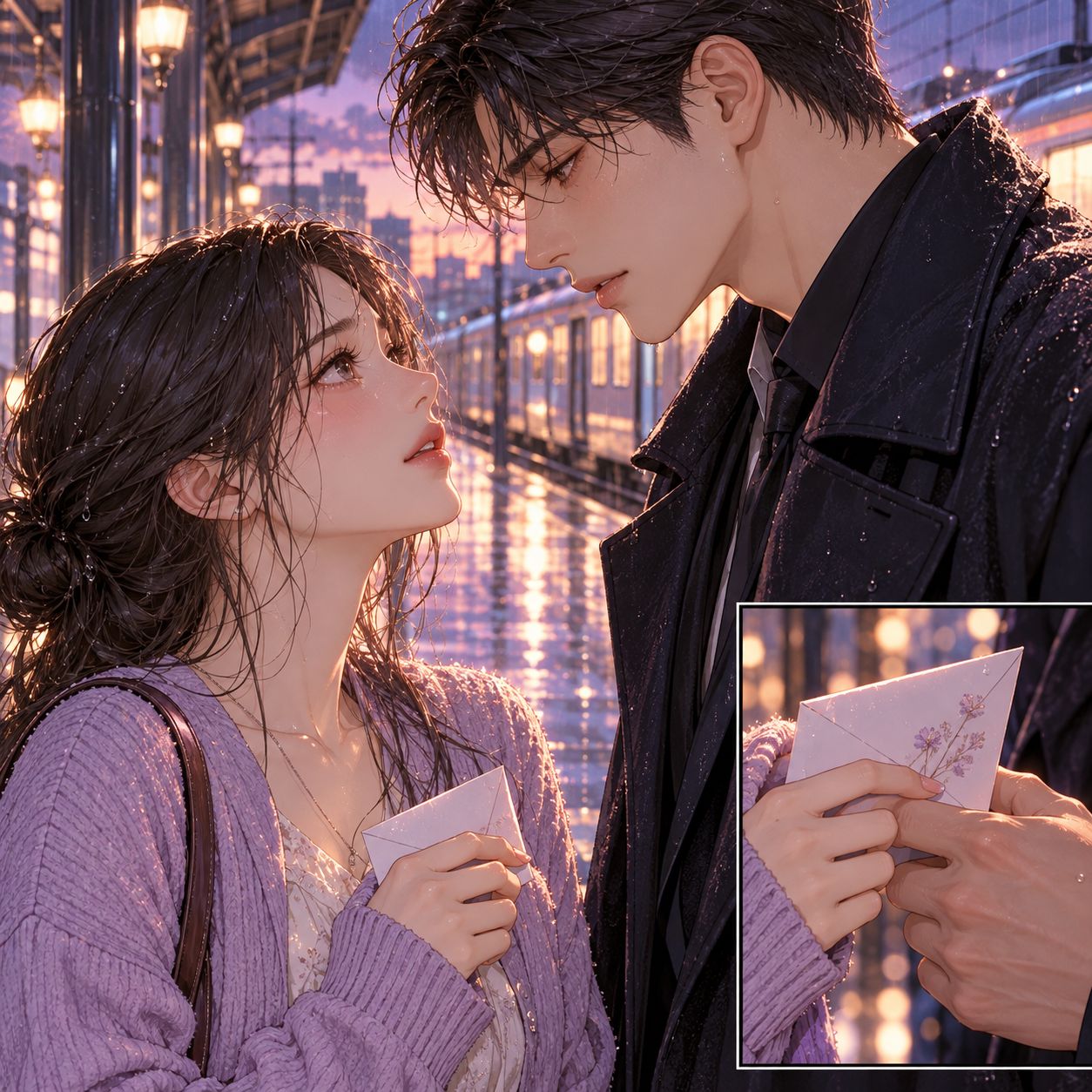
週ごとの更新に向け、感情が動く重要な場面を縦型ショート動画で紹介。控えめな動きと背景音を組み合わせて、モバイルの動画フィードで目を引く導入を作れます。
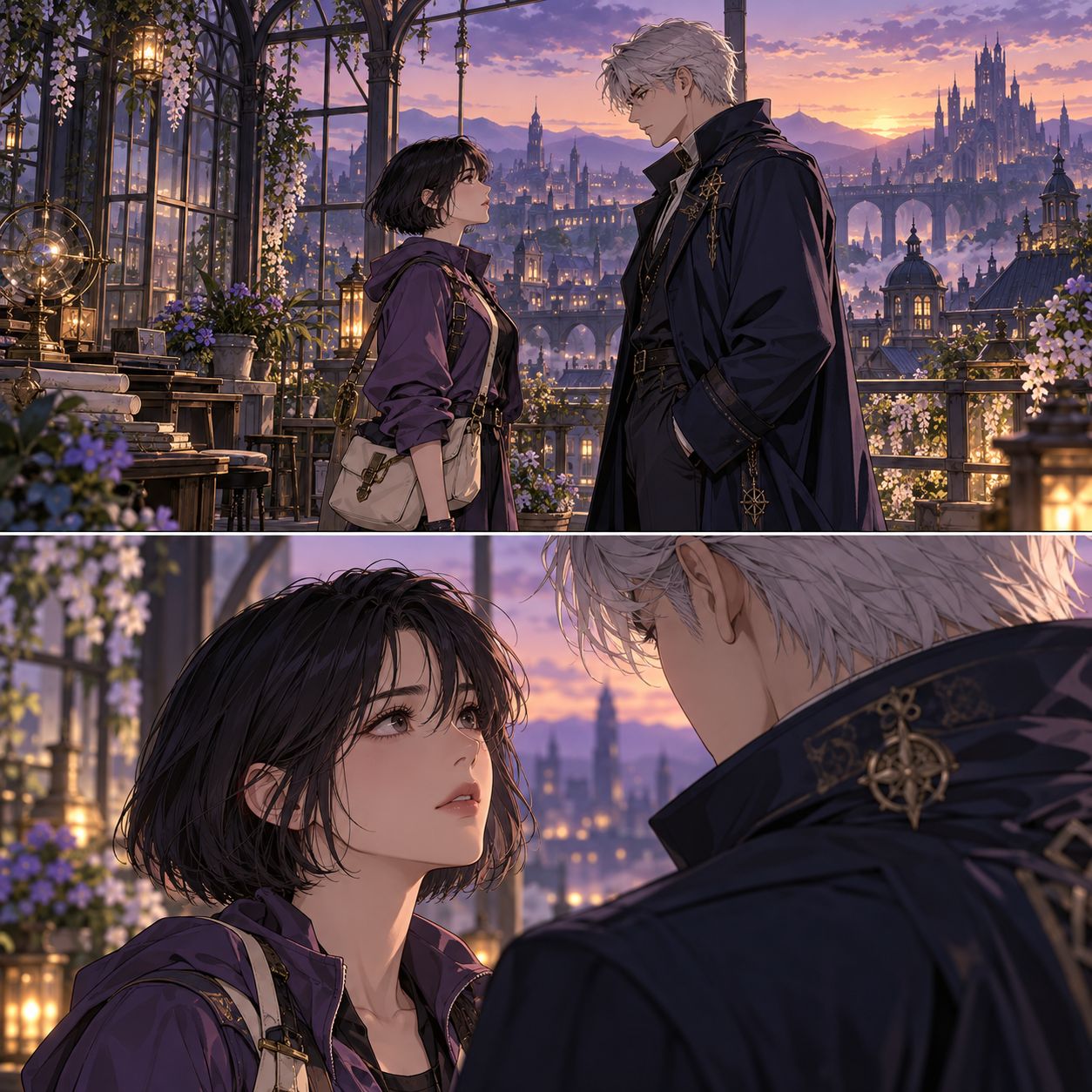
複数のシーンをつなぎ、台詞のタイミングとカメラ演出を備えた一連の物語にします。全体のテンポを確認し、制作パートナー候補に動く絵コンテを提示できます。
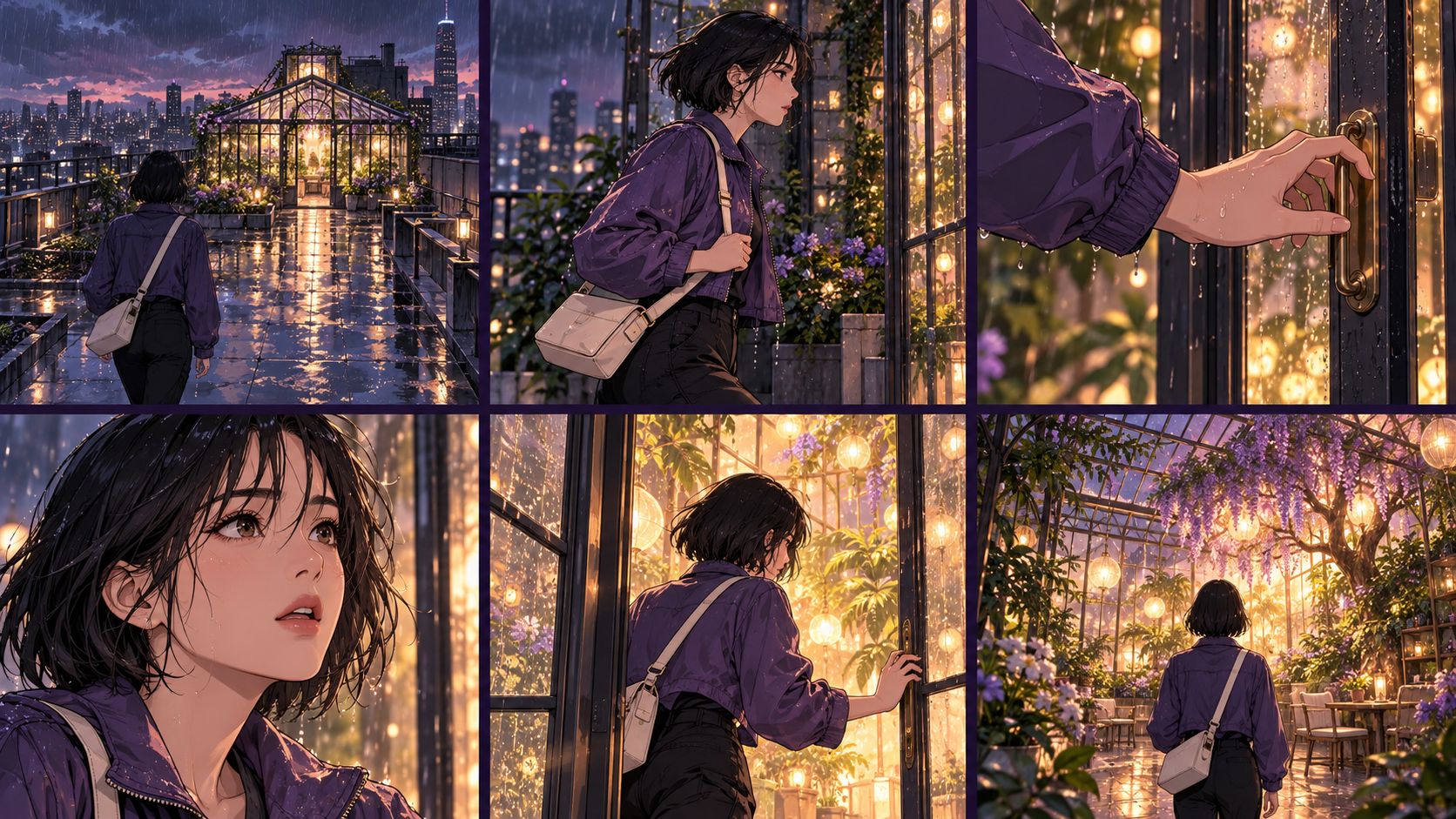
漫画の絵を各話の絵コンテとして整理します。AIが章内のコマを構造化されたビジュアルカードにまとめるため、動画生成前にショットの順序とエピソード全体の展開を計画できます。
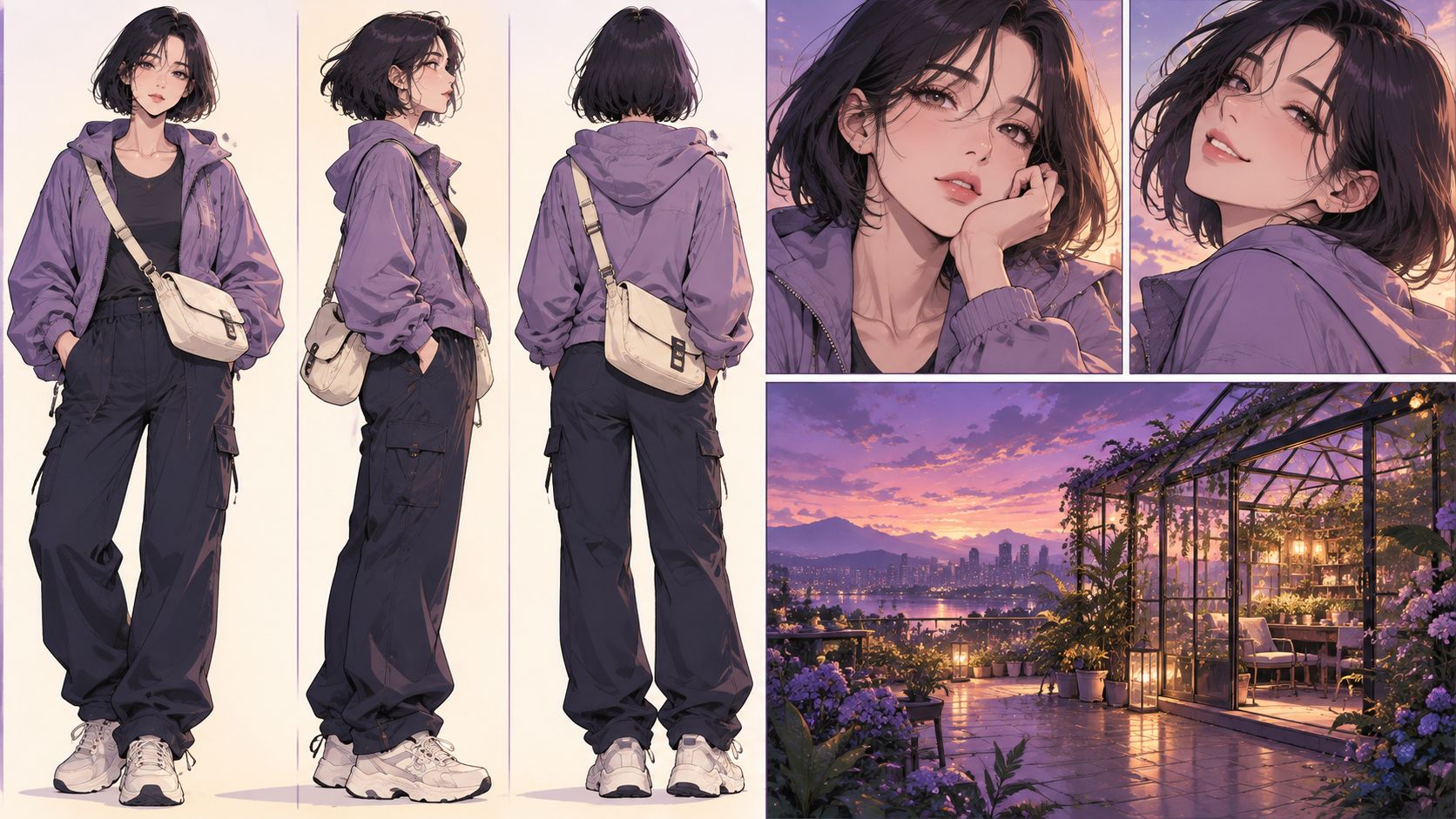
一元管理するキャラクター設定資料で、顔立ち、服装の細部、背景環境を固定します。各コマ、エピソード、シーズンで登場人物の見た目をそろえ、会話もアクションも原画に忠実に表現します。
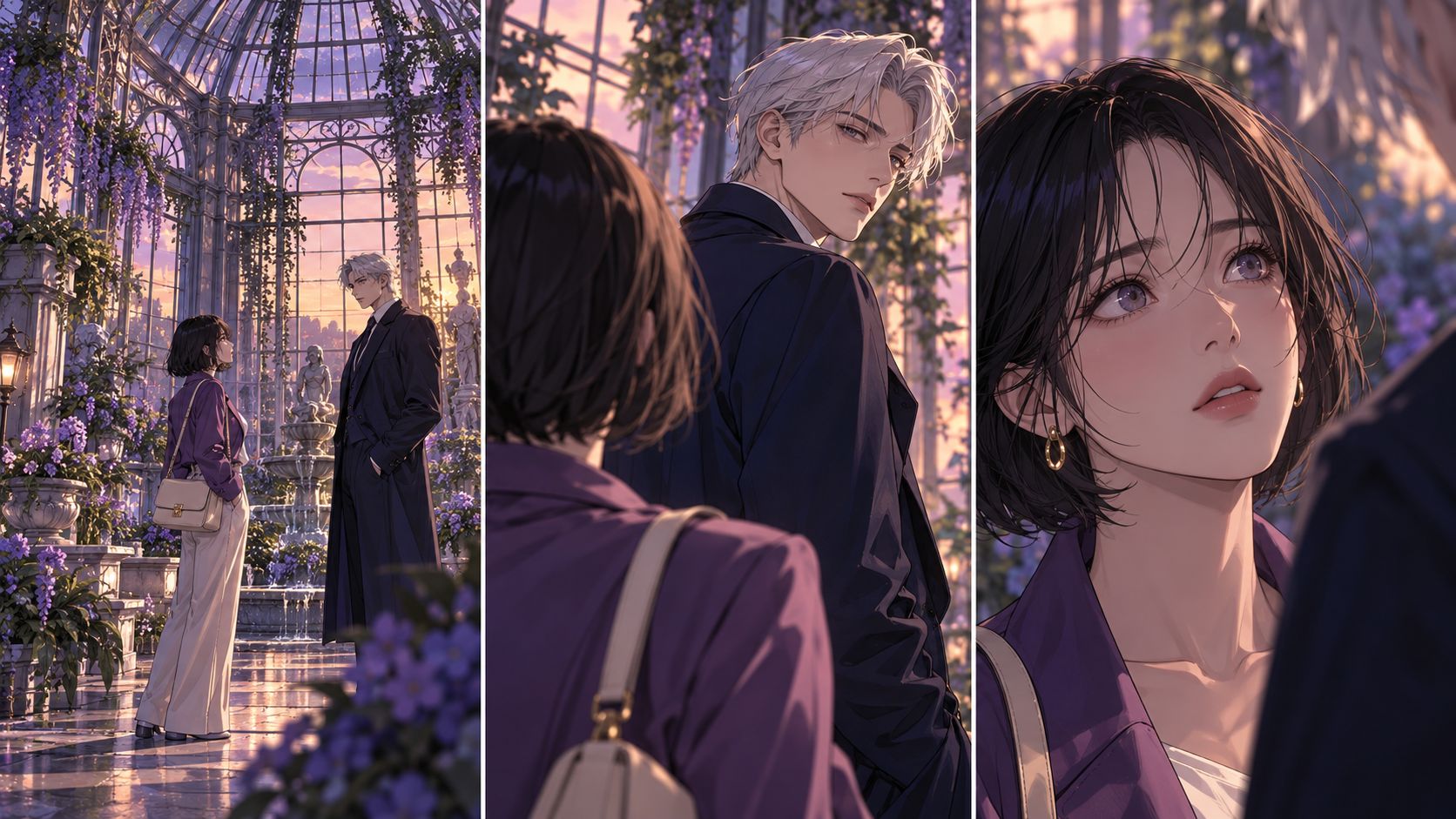
複雑な文章を書かずにカメラワークと動きを演出できます。用意されたテンプレートを選ぶと、各ショットカードの角度、ズームの度合い、動作のテンポを自動設定します。
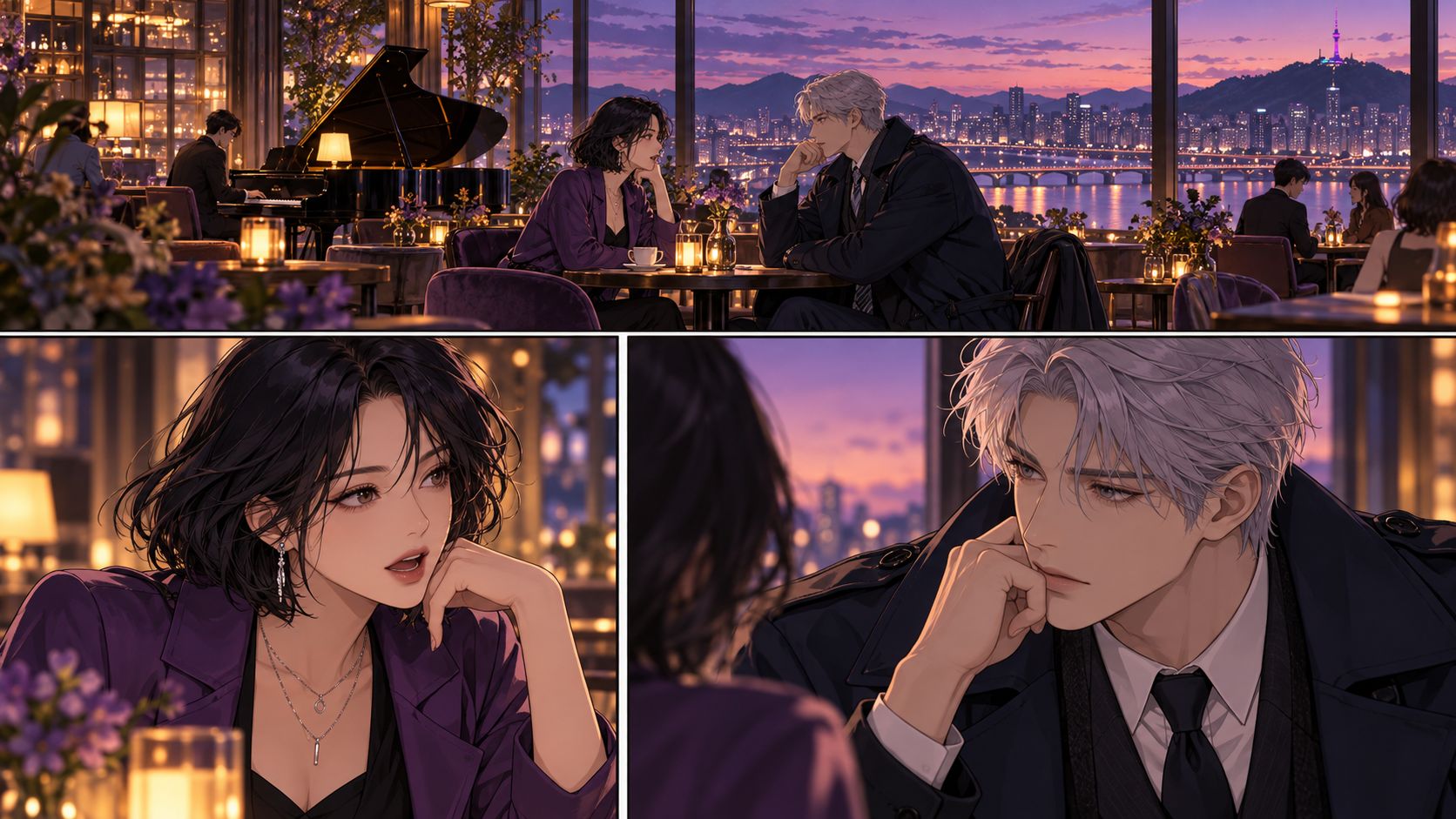
人物の声とBGMを組み合わせたアニメ動画をプラットフォーム内で制作。台詞のタイミングを画面上の反応に合わせ、外部の音声編集ツールに頼らず一連の映像に仕上げます。
漫画のページ、縦長の漫画、個別のイラストをワークスペースに追加します。システムが画像を読み取り、場面の区切り、台詞、構図の要素を検出して絵コンテの土台を作ります。
キャラクター設定資料を用意して、全編を通じて顔立ち、衣装、スタイルを統一。背景環境も設定し、各シーンに合った照明と色調を整えられます。
既成のカメラ用プロンプトを選び、各ショットの動き、角度、テンポを演出します。画像を確認したら、人物の声と背景音を備えた最終アニメ動画を生成します。
簡単な会話や人物の反応で制作工程を試しましょう。コマの順序を明確にし、1ショットにつき1つの動きに絞ることで、長い章に進む前に映像のリズムを確認できます。
顔の特徴、衣装の細部、場所の色が分かる参考画像をアップロードします。人物と場所の名前を統一すると、AIがショットカード間の見た目の連続性を保ちやすくなります。
まず絵コンテで構図、表情、視線の方向を確認。個別のショットを早めに調整すればクレジットを節約でき、最終動画の台詞の流れも整います。
シーンに必要な素材、絵コンテ画像、動画、音声を計画しましょう。必要なクレジットはモデルと生成設定によって異なります。以下の例を各工程の見積もりにお役立てください。
| 制作工程 | 必要なクレジット | 計画する内容 |
|---|---|---|
| 人物とその他の素材 | モデルと設定により異なります。例:GPT Image 2は画像1枚60クレジット。 | 人物、場所、小道具の参考画像と各シーンに必要な視覚的な細部。 |
| 絵コンテ画像 | モデルと設定により異なります。例:GPT Image 2は画像1枚60クレジット。 | 各ショットの構図、人物の位置、背景を決める絵コンテ。 |
| アニメ動画 | モデルと設定により異なります。例:MiniMax H3の2K動画は5秒650クレジット。 | シーンの最終動画。ショット数と各クリップの長さも計画します。 |
| 音声と音楽 | モデル、設定、音声の長さにより異なります。 | 動画に使う人物の声とBGM。 |
元のコマを参考画像にして、まばたき、軽い振り向き、風に揺れる髪など小さな動きを指定します。ショットの説明には人物デザイン、色、線画の要件を残してください。まず短い動画を確認し、残したい細部が変わった場合はプロンプトを調整します。
動かすもの、静止させるもの、カメラの動きを指定します。例:「人物が一度まばたきし、そよ風で髪が揺れ、カメラがゆっくり寄る。姿勢と背景は動かさない」。各ショットは主な動作を1つに絞り、結果を見て調整しましょう。
同じキャラクター設定資料を使い、名前、衣装、髪型、特徴の説明を統一します。各ショットに該当する人物と場所の参考資料を関連付けてください。動画生成前に顔、衣装、背景の変化を絵コンテで確認し、必要なショットだけ修正します。
短いシーンから始め、主要な展開が分かるコマを選びます。参考画像を追加し、読む順序、台詞、動作を説明してください。ワークスペースでショットを確認してから次の場面に進むと、テンポと連続性を無理なく確認できます。
吹き出しのない画像があればそれを使い、話者名付きの台詞を別のテキストとして入力します。各台詞と人物の反応に十分な時間を確保しましょう。絵と台詞を分けると、構図、ナレーション、タイミングを調整しやすくなります。
コマの間に起きる動作を説明し、人物の移動先、視線、次のショットへのつながりを指定します。関連するショットでは画面上の方向と場所を統一。絵コンテを順番に確認し、必要ならつなぎのショットを追加して、短い動画で試してから続きを生成します。
総費用は人物などの参考素材、絵コンテ画像、最終動画、音声までの制作工程全体で決まります。各工程のクレジットは選択するモデルと設定により異なります。例として、GPT Image 2の人物・場所・小道具の参考画像や絵コンテは1枚60クレジット。MiniMax H3の2K動画は5秒650クレジットです。他のモデルや設定では費用が変わります。プランとクレジットの詳細をご確認ください。