Inizia

Trasforma i webtoon in brevi animazioni con l’IA

L’assistente di animazione per autori di webtoon, fumettisti e narratori indipendenti che vogliono adattare le proprie opere in anime. Carica strisce verticali o singole vignette per generare movimenti naturali, battiti di ciglia e movimenti dinamici di camera in pochi secondi. Mantieni lo stile originale e prepara l’opera per i social.

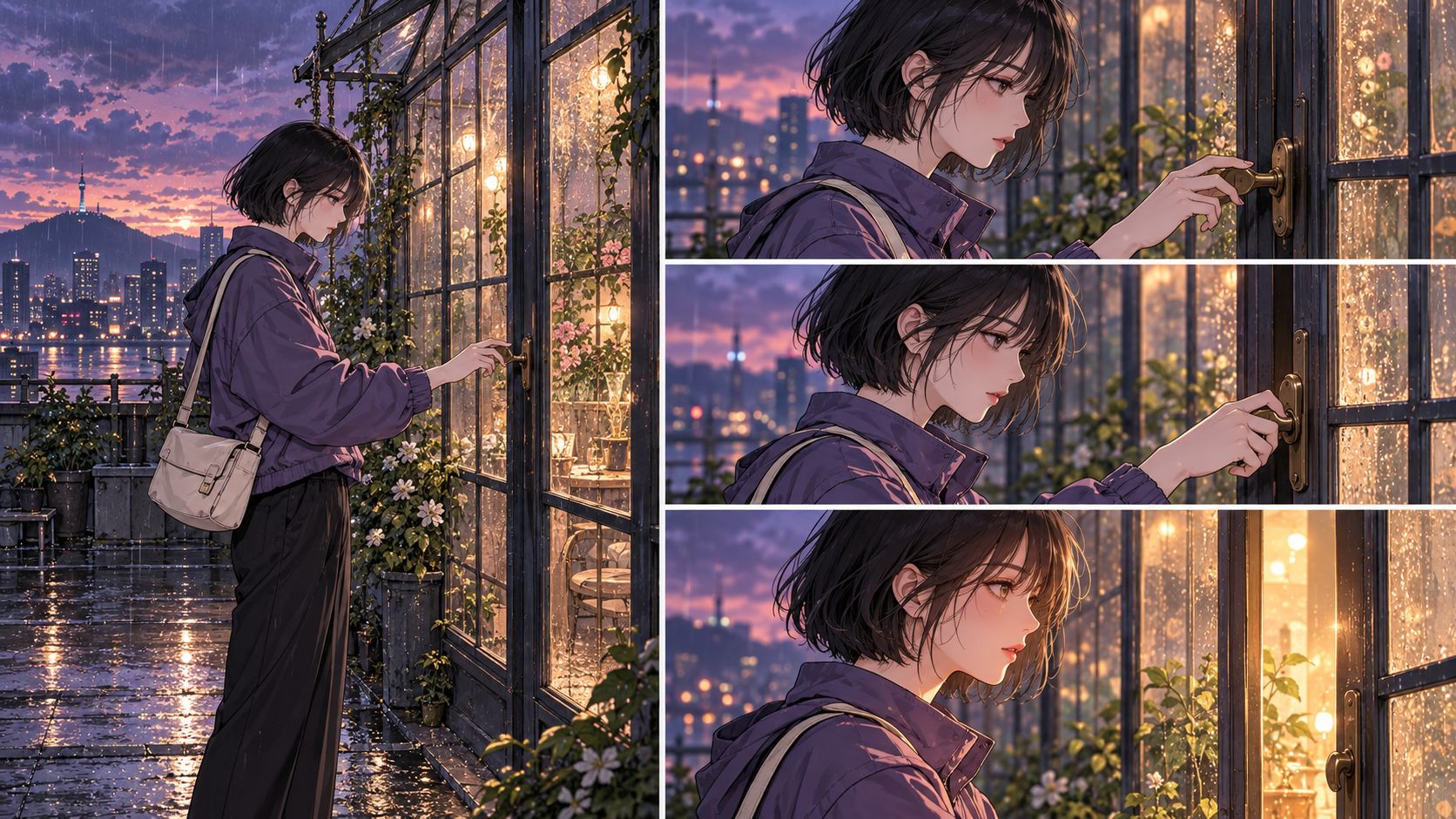
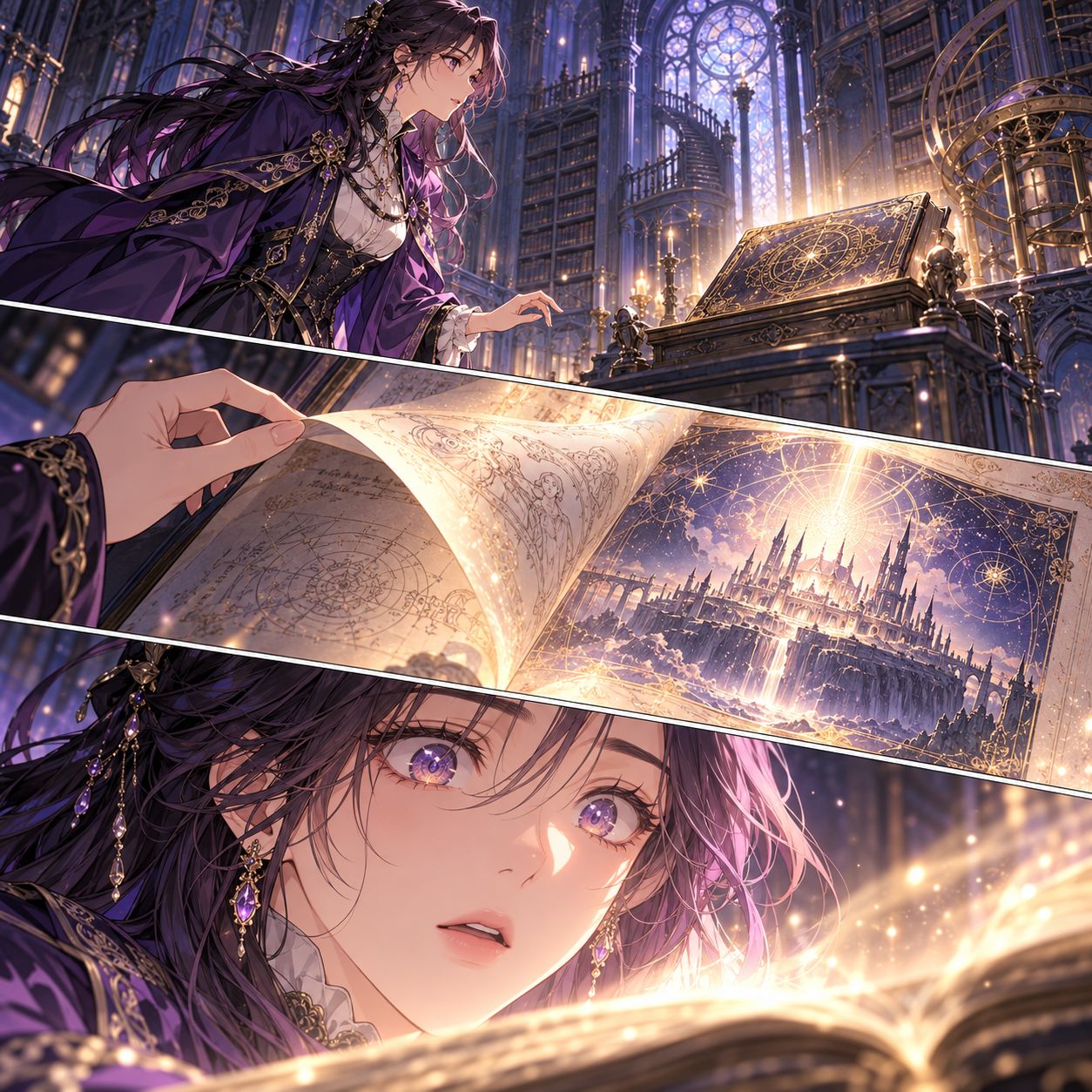
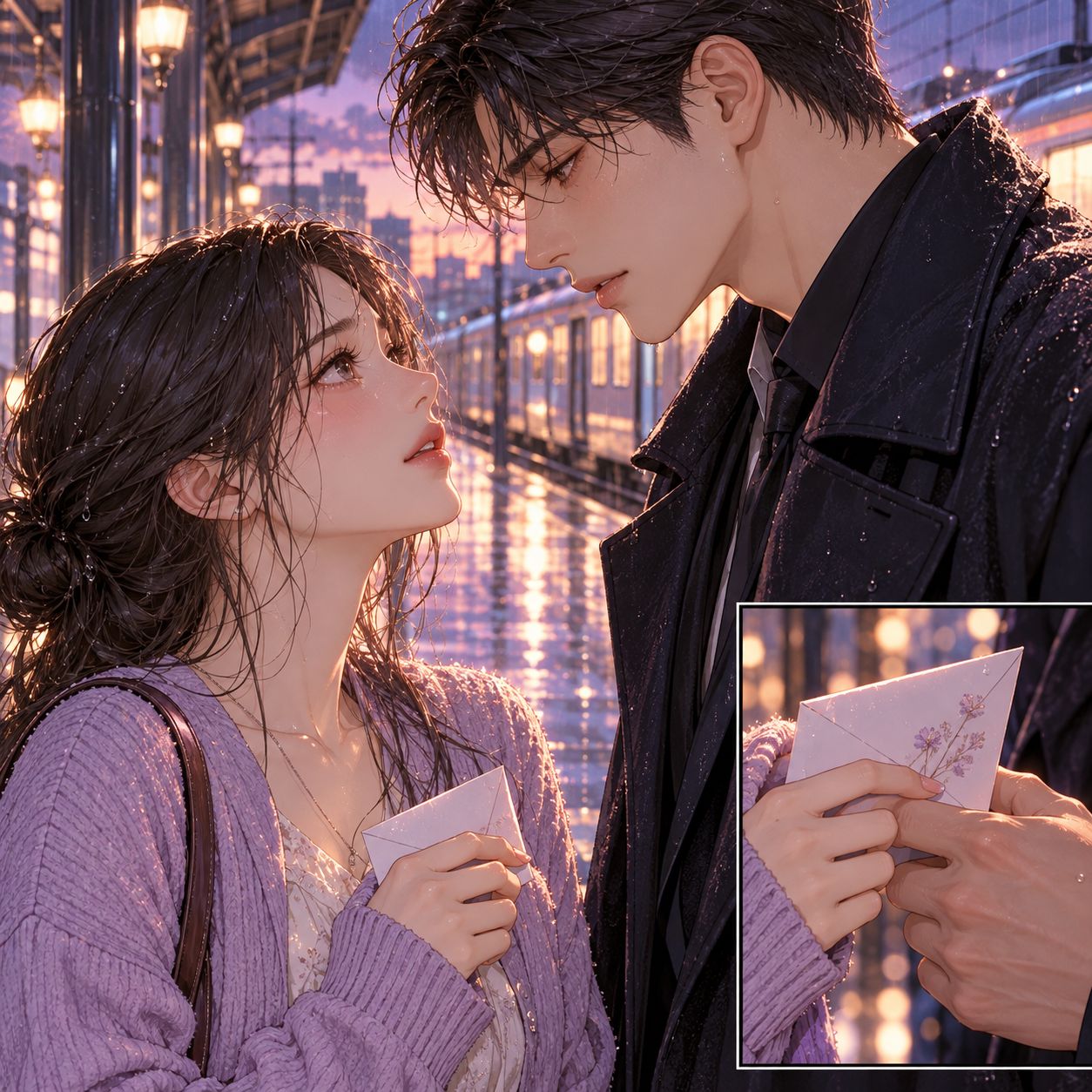
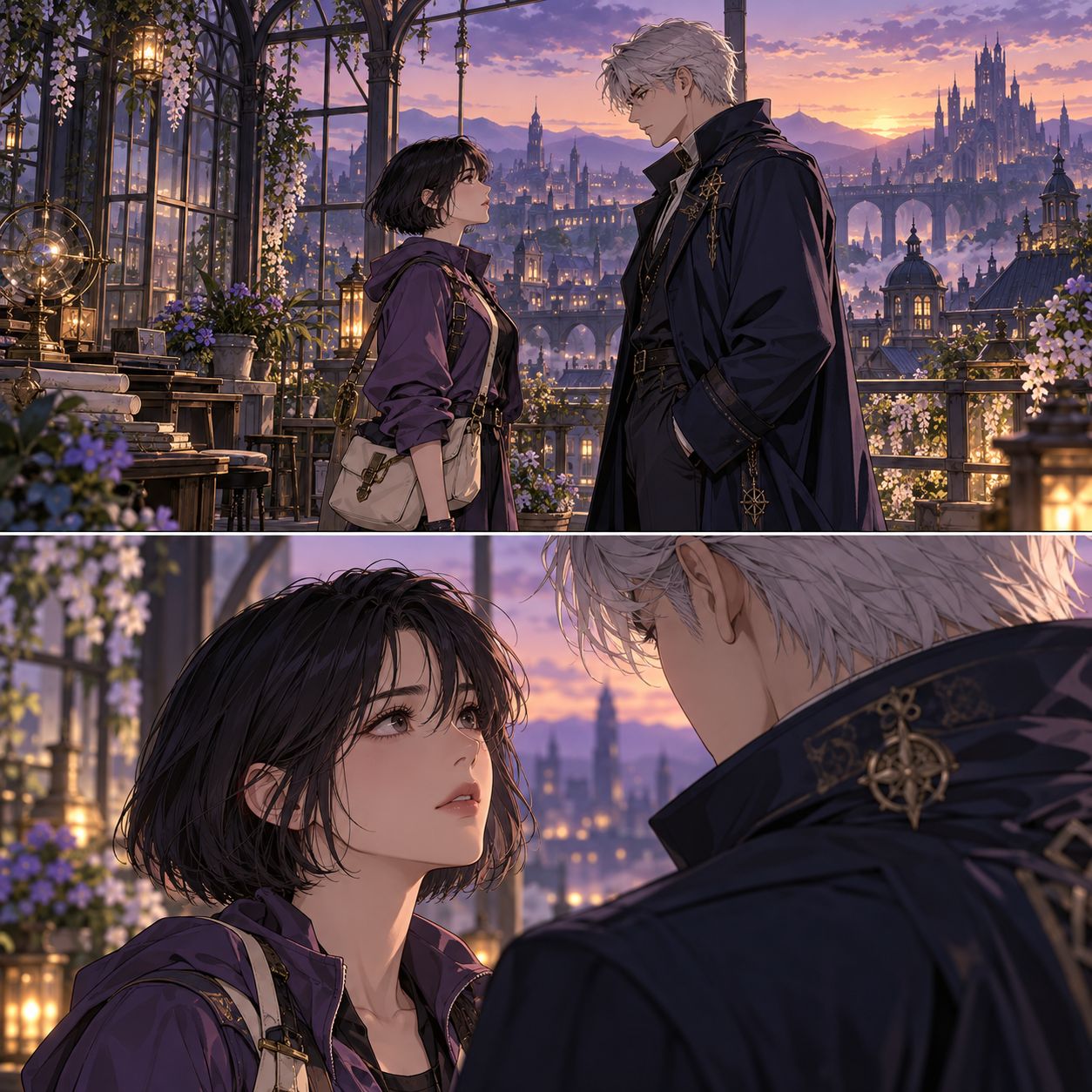
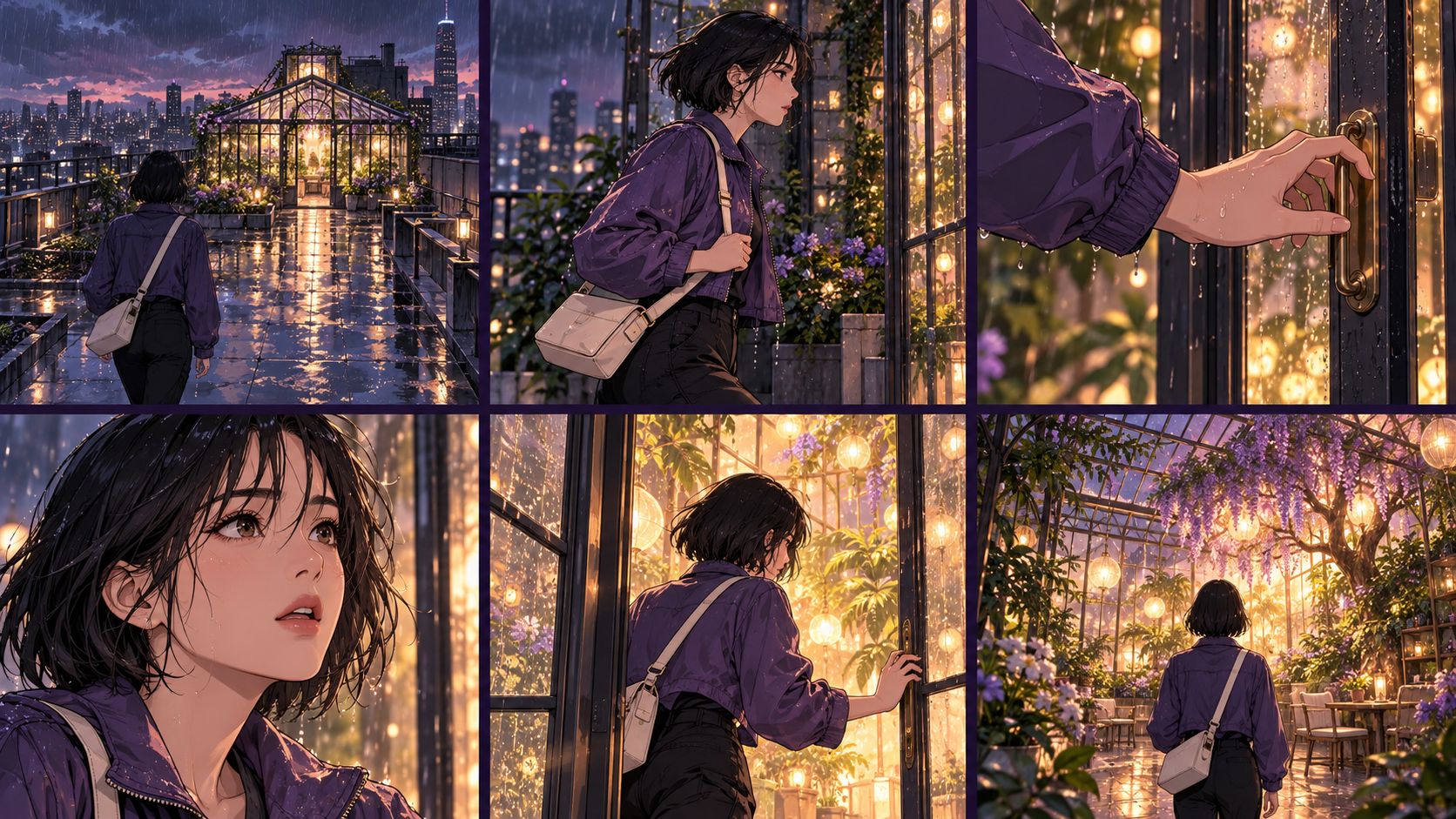
Esempi di vignette trasformate in animazione

Scopri come le illustrazioni statiche diventano clip con una fisica naturale, tratti preservati e movimenti di camera.

Esempio di vignette: segui l’ordine di lettura della scena per pianificare l’animazione.

Cosa puoi creare con l’IA da webtoon ad animazione

Video riassuntivi di manga e manhwa

Video riassuntivi di manga e manhwa

I canali di riassunti su YouTube e i video brevi su TikTok possono trasformare i disegni dei capitoli in immagini animate a supporto della narrazione. Movimenti naturali e camera al seguito mantengono l’attenzione durante spiegazioni lunghe.

Anteprime dei capitoli di webtoon

Anteprime dei capitoli di webtoon

Brevi video verticali mostrano le svolte emotive degli aggiornamenti settimanali. Movimenti delicati e audio di sottofondo creano un richiamo visivo immediato nei feed mobili.

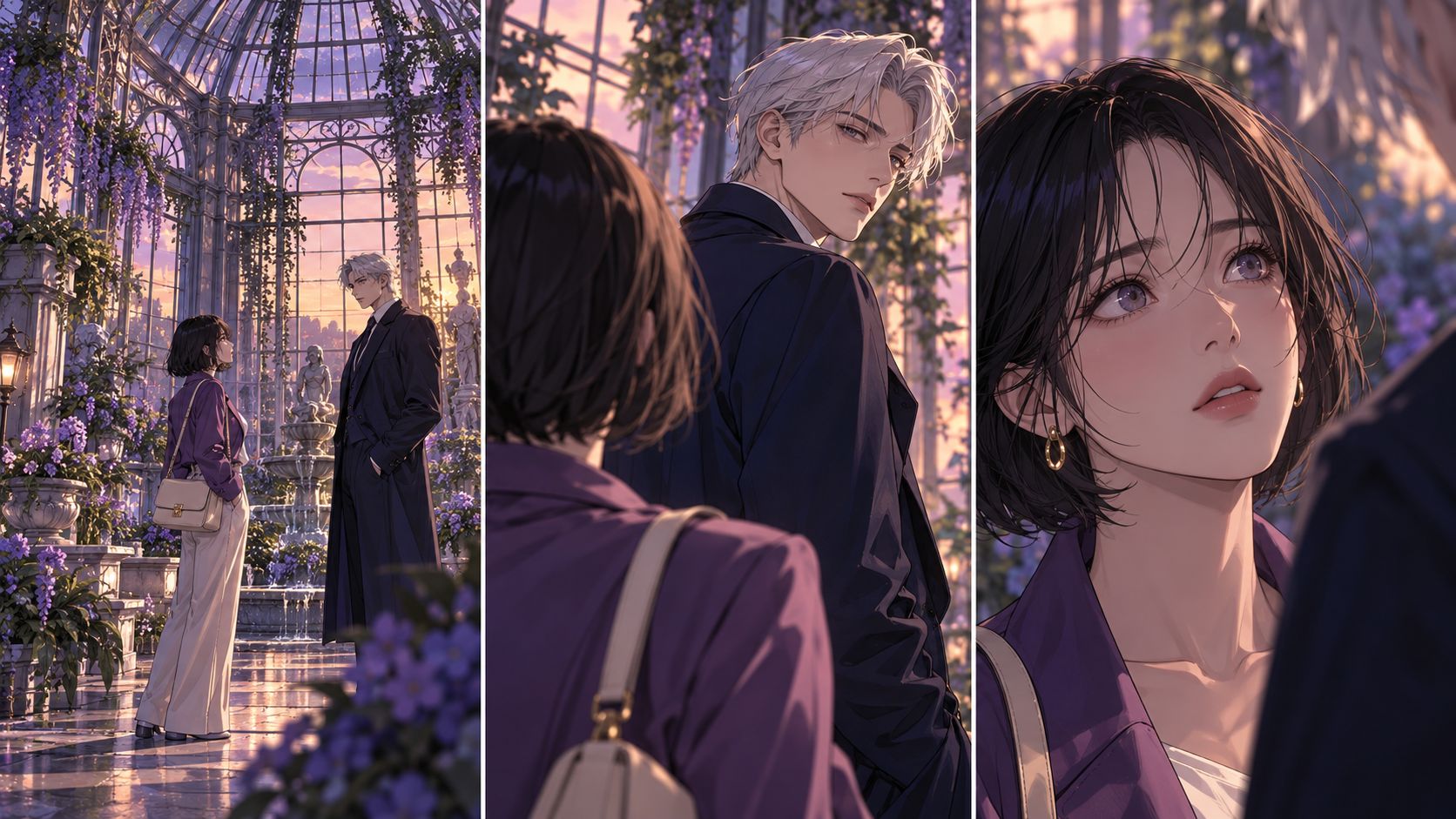
Scene episodiche ed episodi pilota

Scene episodiche ed episodi pilota

Collega le scene in sequenze narrative continue con tempi di dialogo e regia della camera. Valuta il ritmo complessivo e presenta animatic a potenziali partner di produzione.

Funzioni del processo dal fumetto all’animazione

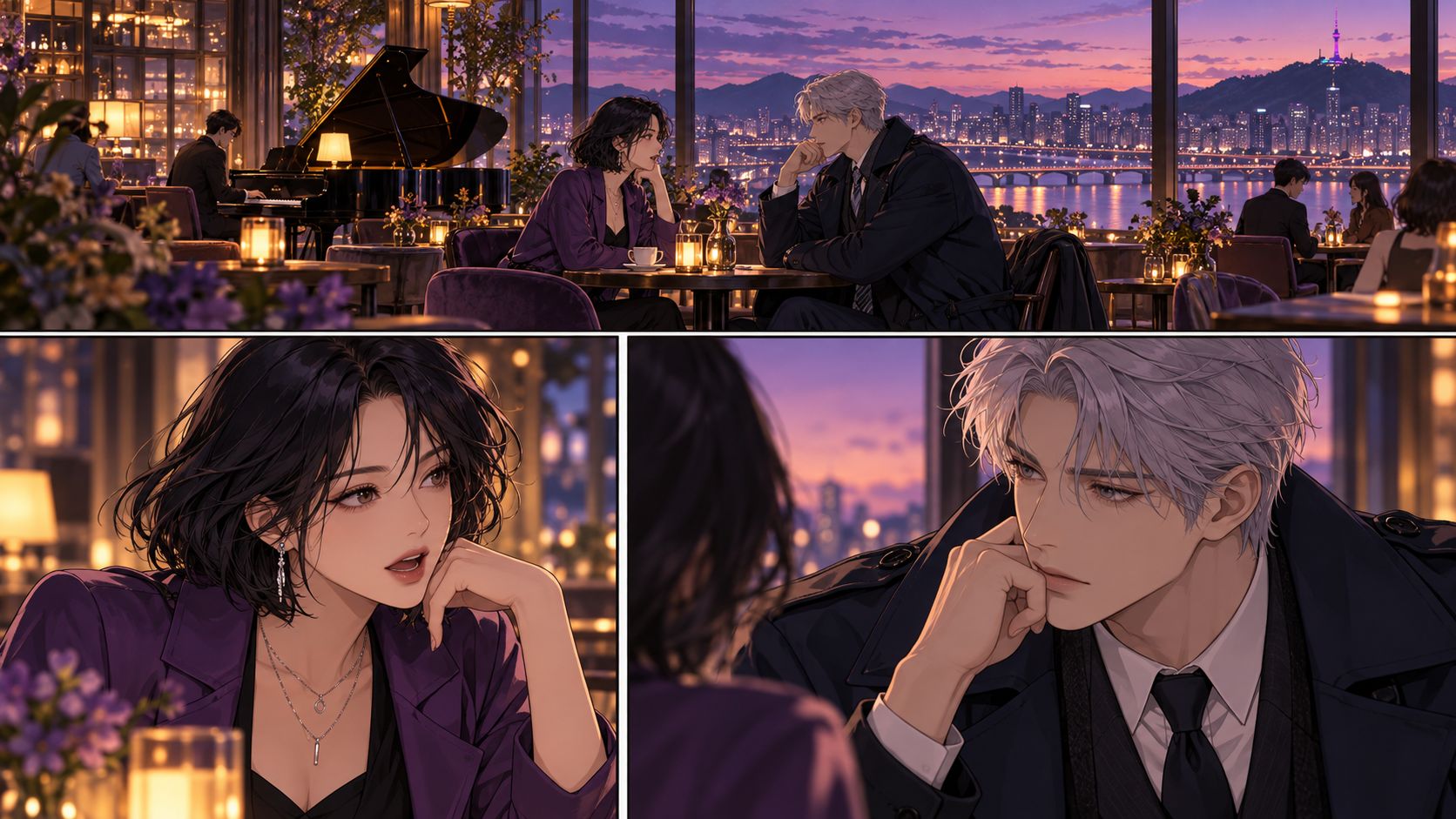
Trasforma le vignette in sequenze di storyboard

Trasforma le vignette in sequenze di storyboard

Organizza i disegni in uno storyboard a episodi. L’IA dispone le vignette del capitolo in schede visive strutturate per ordinare le inquadrature e pianificare l’arco dell’episodio prima del rendering video.

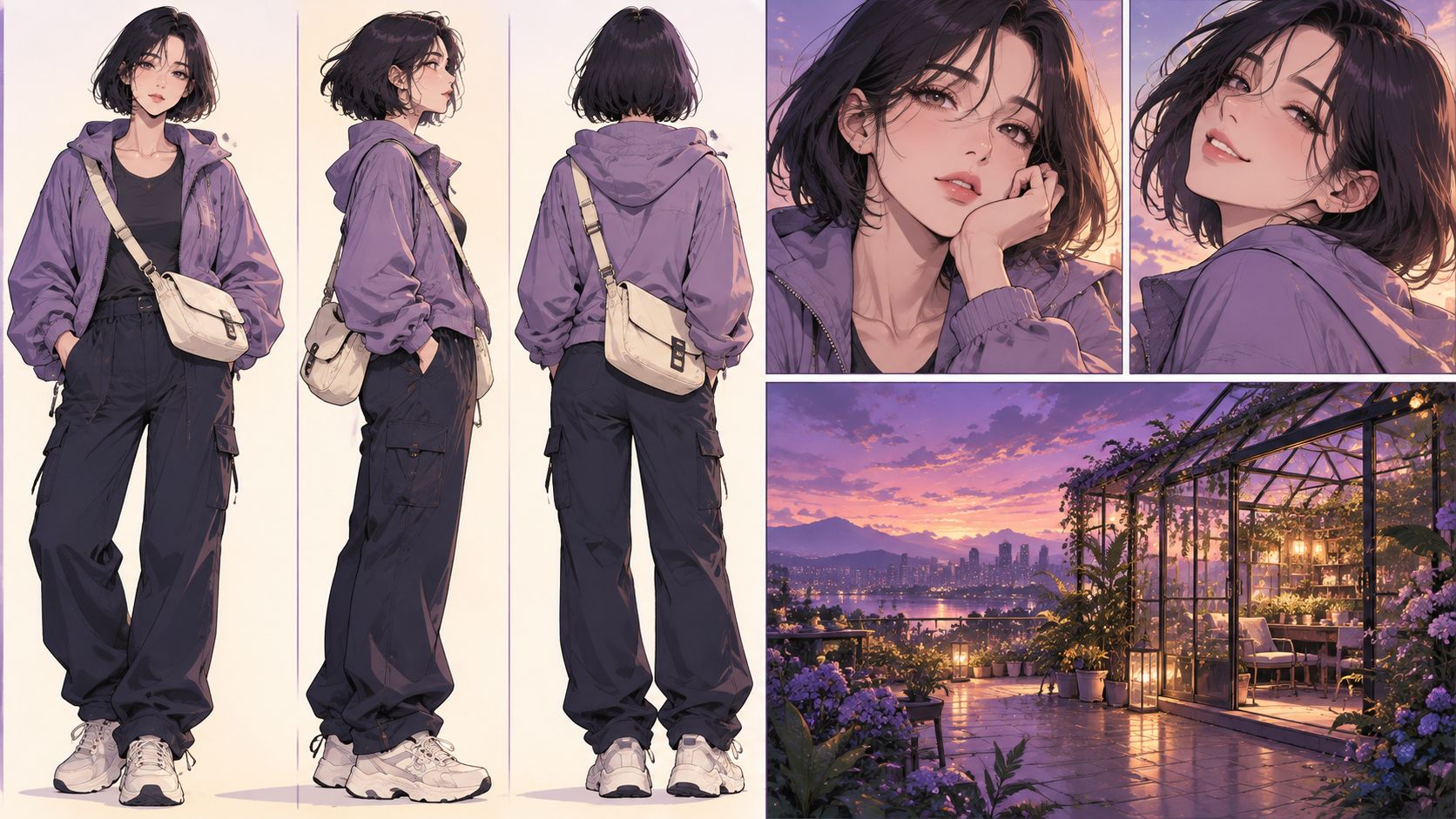
Mantieni personaggi e sfondi coerenti tra le inquadrature

Mantieni personaggi e sfondi coerenti tra le inquadrature

Fissa lineamenti, dettagli degli abiti e ambienti attraverso schede di riferimento centralizzate. I personaggi mantengono un’identità visiva uniforme tra vignette, episodi e stagioni, per scene e azioni fedeli all’opera originale.

Applica angoli di camera con prompt già pronti

Applica angoli di camera con prompt già pronti

Dirigi la camera e l’azione senza scrivere prompt complessi. Seleziona modelli predefiniti che impostano automaticamente angoli, intensità dello zoom e ritmo dei movimenti per ogni scheda.

Genera video con voci e musica integrate

Genera video con voci e musica integrate

Produci clip animate con voci dei personaggi e musica di sottofondo direttamente nella piattaforma. I dialoghi si allineano alle reazioni sullo schermo, creando sequenze complete senza strumenti esterni di montaggio audio.

Come animare i webtoon in 3 passaggi

  1. Carica e analizza il fumetto

    Aggiungi pagine, strisce verticali o illustrazioni singole allo spazio di lavoro. La piattaforma legge i disegni per rilevare cambi di scena, dialoghi ed elementi compositivi, preparando lo storyboard.

  2. Crea personaggi e sfondi anime

    Prepara schede di riferimento per mantenere coerenti volti, abiti e stile nella sequenza. Puoi configurare anche gli ambienti per dare a ogni scena luce e tono visivo corretti.

  3. Genera immagini e video anime

    Scegli prompt di camera predefiniti per dirigere movimenti, angoli e ritmo di ogni inquadratura. Quando le immagini sono pronte, il sistema renderizza clip finali con voci dei personaggi e suoni di sottofondo.

Consigli pratici per chi crea fumetti

Consiglio 1: Inizia con una scena breve

Prova il flusso con una semplice conversazione o la reazione di un personaggio. Mantieni chiaro l’ordine delle vignette e concentrati su un movimento per inquadratura, così da valutare il ritmo prima di passare a capitoli più lunghi.

Consiglio 2: Definisci riferimenti chiari per personaggi e sfondi

Carica immagini che mostrino lineamenti, dettagli dei costumi e colori dell’ambiente. Nomi coerenti per personaggi e luoghi aiutano l’IA a mantenere la continuità visiva tra le schede.

Consiglio 3: Controlla lo storyboard prima di generare il video

Verifica inquadrature, espressioni e direzioni degli sguardi. Correggere le schede in anticipo risparmia crediti e rende fluidi i dialoghi nei video finali.


Prezzi e utilizzo dei crediti

Pianifica risorse, immagini dello storyboard, clip e suoni della scena. I crediti dipendono dal modello e dalle impostazioni di generazione; gli esempi seguenti aiutano a stimare ogni fase.

Fase di produzioneCosto in creditiCosa pianificare
Personaggi e altre risorseDipende dal modello e dalle impostazioni, ad esempio 60 crediti per immagine con GPT Image 2.Riferimenti per personaggi, luoghi e oggetti, inclusi i dettagli visivi di ogni scena.
Immagini dello storyboardDipende dal modello e dalle impostazioni, ad esempio 60 crediti per immagine con GPT Image 2.Vignette che definiscono inquadratura, posizione dei personaggi e sfondo.
Clip animateDipende dal modello e dalle impostazioni, ad esempio 650 crediti per video di 5 secondi con MiniMax H3 in 2K.Le clip finali della scena, con numero di inquadrature e durata di ciascuna.
Voci e musicaDipende dal modello, dalle impostazioni e dalla durata dell’audio.Voci dei personaggi e musica di sottofondo per le clip.
Consulta piani e dettagli sui crediti

Domande frequenti

Come animo una vignetta manga o webtoon senza cambiarne lo stile?

Usa la vignetta originale come riferimento e descrivi un piccolo movimento, come un battito di ciglia, un lieve giro della testa o capelli mossi dalla brezza. Includi design, colori e tratti nella descrizione. Controlla prima una clip breve e modifica il prompt se cambia un dettaglio da preservare.

Cosa scrivo nel prompt per aggiungere un movimento delicato?

Descrivi cosa si muove, cosa resta fermo e cosa fa la camera. Ad esempio: il personaggio sbatte le palpebre una volta, la brezza muove i capelli e la camera si avvicina lentamente; posa e sfondo rimangono fermi. Parti da un’azione per inquadratura e correggi dopo aver visto il risultato.

Come mantengo lo stesso personaggio nelle diverse inquadrature?

Riutilizza le stesse schede di riferimento e mantieni coerenti nomi, vestiti, acconciature e tratti distintivi. Collega ogni inquadratura ai riferimenti di personaggi e ambienti pertinenti. Prima del video, verifica volti, abiti e sfondi nello storyboard e modifica le singole inquadrature necessarie.

Devo animare un intero capitolo o partire da singole vignette?

Inizia da una scena breve e scegli le vignette dei momenti principali. Aggiungile come riferimenti e spiega ordine di lettura, dialoghi e azioni. Controlla le inquadrature nello spazio di lavoro prima di passare alla scena successiva, per valutare ritmo e continuità in sequenze gestibili.

Come gestisco i balloon e i dialoghi?

Se hai una versione senza balloon, usala e inserisci i dialoghi separatamente indicando chi parla. Prevedi il tempo per ogni battuta e reazione. Separare disegni e testo facilita le modifiche a inquadrature, narrazione e tempi.

Come collego vignette separate in una scena fluida?

Descrivi l’azione tra le vignette: dove si sposta il personaggio, cosa guarda e come prosegue l’inquadratura seguente. Mantieni coerenti direzione sullo schermo e luoghi. Rivedi lo storyboard in ordine, aggiungi inquadrature di raccordo dove servono e prova clip brevi prima di continuare.

Quanto costa animare il mio webtoon?

Il costo totale dipende dall’intero processo: riferimenti per personaggi e risorse, immagini dello storyboard, clip finali e audio. Ogni fase usa crediti in base al modello e alle impostazioni. Ad esempio, GPT Image 2 costa 60 crediti per immagine per riferimenti di personaggi, luoghi, oggetti e storyboard. MiniMax H3 in 2K costa 650 crediti per video di 5 secondi. Modelli e impostazioni diversi hanno costi differenti. Consulta i piani e i dettagli dei crediti per saperne di più.