Texto y fotogramas
Genera solo con texto, anima un primer fotograma o añade uno final en Canvas. El control de fotogramas y las referencias generales son modos separados.

Convierte una escena escrita, un fotograma inicial o referencias en vídeo con Wan 3.0. Dirige acción, cámara y sonido en un mismo flujo creativo.
Wan 3.0 es el modelo de vídeo de Alibaba para escenas que necesitan desarrollarse. Parte de un texto, anima una imagen inicial o combina referencias visuales y sonoras. Un movimiento continuo de cámara, un cambio de expresión o una revelación pueden desplegarse en una sola generación de hasta 30 segundos.
Las referencias ofrecen un punto de partida visual. Las imágenes definen personaje, objeto y entorno; el vídeo guía movimiento y ritmo de cámara. Si ya están fijadas las composiciones inicial y final, contrólalas en Canvas. Describe lo que sucede entre ambas en lugar de repetir los detalles visibles.
Arcloop conecta Wan 3.0 estándar. En Canvas puedes elegir 2–30 segundos, 480p / 720p / 1080p y formato horizontal, vertical o cuadrado. El audio generado es opcional. Empieza aquí y continúa en Canvas con los roles de referencia, los ajustes y la estimación de créditos.
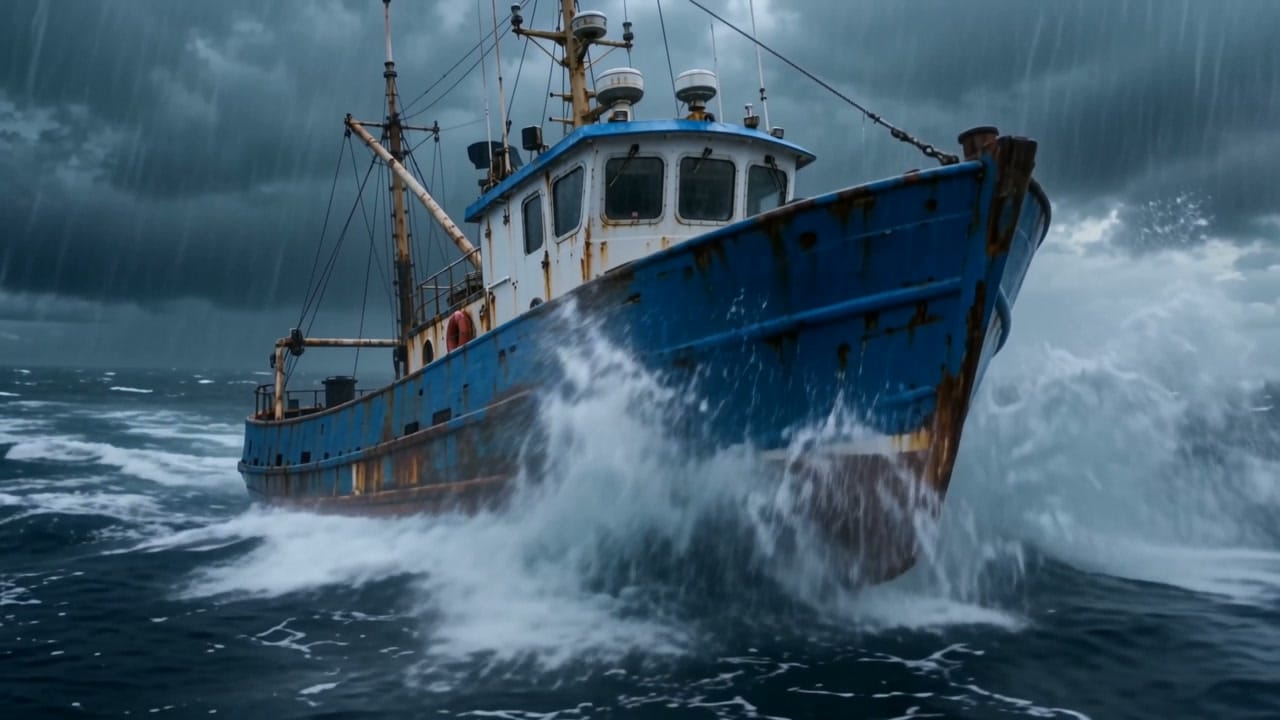
Generados con Wan 3.0 a 720p, con una duración de 5 a 6 segundos. Consulta el prompt exacto utilizado para cada vídeo.
Genera solo con texto, anima un primer fotograma o añade uno final en Canvas. El control de fotogramas y las referencias generales son modos separados.
Canvas admite hasta 10 imágenes, 5 vídeos y 5 audios. Vídeos y audios de referencia suman hasta 15 segundos cada tipo; vídeo de referencia más salida no debe superar 30 segundos.
Equilibra calidad visual, movimiento y sonido nativo con un coste de generación accesible.
Empieza aquí y confirma entradas, salida y créditos en Arcloop Canvas.
Indica sujeto, acción y cámara. Añade aquí una imagen o vídeo opcional; organiza más referencias en Canvas.
Pulsa Generar ahora e inicia sesión si hace falta. El prompt y la referencia elegida pasan a Story Canvas.
Configura roles de referencia, proporción, resolución, duración y audio. Revisa la estimación antes de enviar.
Envía desde Canvas cuando todo esté listo. El resultado queda en tu historia para continuar la producción.
Encuentros, diálogos breves y giros emocionales.
Cámara continua, acción y momentos de tráiler con atmósfera.
Presentaciones y relatos de marca, del realismo a la animación estilizada.
Consejos adaptados de la guía de prompts de Wan 3.0 de Alibaba a los controles de Arcloop.
Para una toma, define la acción principal y la cámara. Para varios momentos, indica intervalos que encajen en la duración elegida.
Explica qué imagen define personaje o lugar y qué vídeo guía el movimiento. Separa los fotogramas inicial/final de las referencias generales.
Nombra al hablante, pon sus palabras entre comillas y añade ambiente, efectos y música. Ajusta el diálogo a la duración.
Añade al prompt exclusiones útiles como sin subtítulos o sin música de fondo. Evita instrucciones repetidas o contradictorias.
Desplázate para comparar todos los planes
| Modelo y parámetros | Starter 12.000 créditos / mes | BASIC 30.000 créditos / mes | Plus 63.000 créditos / mes | Ultra 120.000 créditos / mes |
|---|---|---|---|---|
| Generación de vídeo | ||||
Wan 3.0 Ajustes variables Según el uso real | Según el uso real | Según el uso real | Según el uso real | Según el uso real |
Valores estimados. Los cargos finales dependen del uso real.
Elige según tus materiales y el plano que quieras crear. Los ajustes describen las integraciones actuales de Arcloop.
Equilibra calidad visual, movimiento, sonido nativo y coste de generación con texto, control de fotogramas o referencias multimodales.
Para interpretación guiada por referencias, cámara precisa y escenas de drama o acción.
Para conjuntos de referencias más amplios, narración conectada y películas de varios planos.
Texto, un fotograma inicial con uno final opcional o referencias generales de imagen, vídeo y audio en Canvas. El control de fotogramas no se mezcla con referencias generales en una misma petición.
Canvas admite 10 imágenes, 5 vídeos y 5 audios. Cada tipo de referencia de vídeo o audio suma hasta 15 segundos; vídeo de referencia y salida no superan 30 segundos. Organiza el conjunto completo en Canvas.
Sí. El audio es opcional y está activado inicialmente. Describe diálogo, ambiente o música y confirma el ajuste en Canvas.
La resolución, la duración de salida y los vídeos de referencia afectan al presupuesto. Canvas muestra la estimación antes del envío; el cargo real sigue la liquidación final.
Convierte una escena escrita, un fotograma inicial o referencias en vídeo con Wan 3.0. Dirige acción, cámara y sonido en un mismo flujo creativo.