Testo e fotogrammi
Genera dal solo testo, anima un primo fotogramma o aggiungi quello finale in Canvas. Controllo dei fotogrammi e riferimenti generali sono modalità distinte.

Trasforma una scena scritta, un fotogramma iniziale o dei riferimenti in video con Wan 3.0. Dirigi azione, camera e suono in un unico flusso creativo.
Wan 3.0 è il modello video di Alibaba per scene che hanno bisogno di svilupparsi. Parti dal testo, anima un’immagine iniziale o combina riferimenti visivi e sonori. Un movimento continuo di camera, un’espressione che cambia o una rivelazione possono svolgersi in una sola generazione fino a 30 secondi.
I riferimenti offrono un punto di partenza visivo. Le immagini definiscono personaggi, oggetti e ambienti; i video guidano movimento e ritmo di camera. Se apertura e chiusura sono già decise, controlla il primo e l’ultimo fotogramma in Canvas. Descrivi il cambiamento tra i due senza ripetere i dettagli visibili.
Arcloop collega Wan 3.0 standard. In Canvas scegli 2–30 secondi, 480p / 720p / 1080p e formato orizzontale, verticale o quadrato. L’audio generato è facoltativo. Inizia qui, poi imposta ruoli dei riferimenti, uscita e stima dei crediti in Canvas.
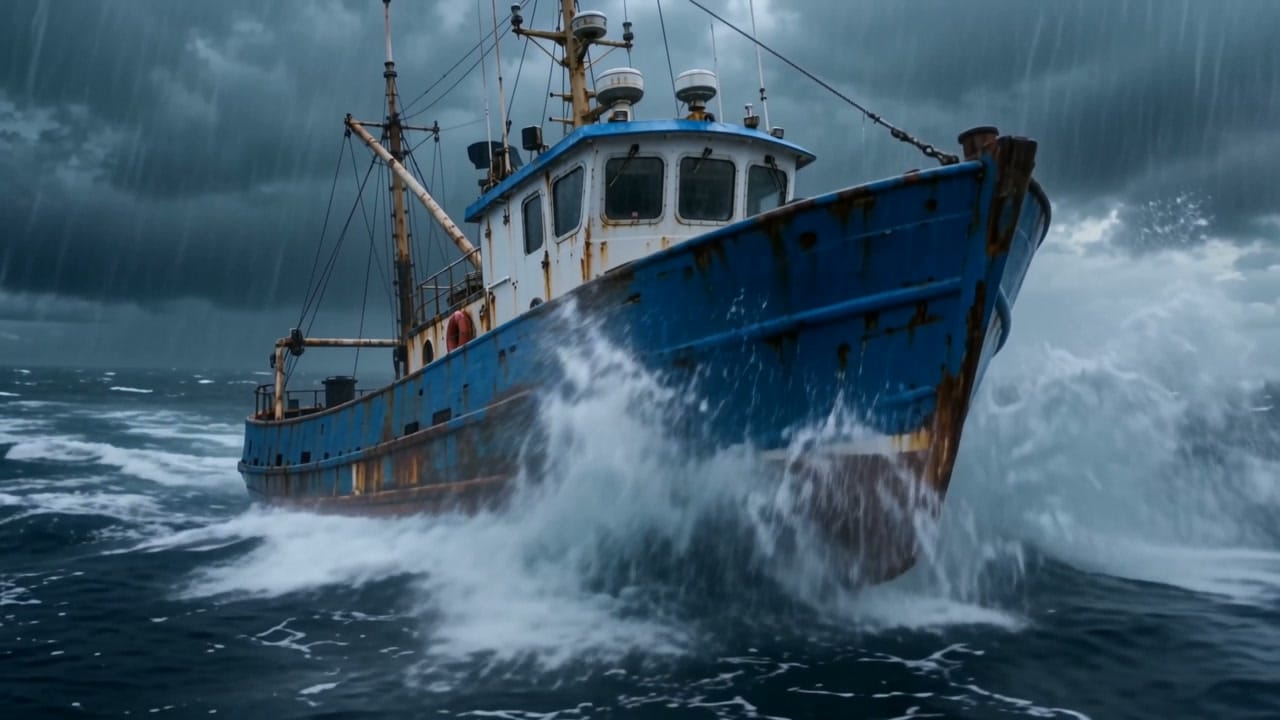
Generati con Wan 3.0 a 720p, con una durata di 5–6 secondi. Consulta il prompt esatto utilizzato per ogni video.
Genera dal solo testo, anima un primo fotogramma o aggiungi quello finale in Canvas. Controllo dei fotogrammi e riferimenti generali sono modalità distinte.
Canvas supporta fino a 10 immagini, 5 video e 5 audio. Video e audio di riferimento hanno ciascuno un totale massimo di 15 secondi; video di riferimento più uscita non superano 30 secondi.
Bilancia qualità visiva, movimento e audio nativo con un costo di generazione accessibile.
Inizia qui e conferma input, uscita e stima dei crediti in Arcloop Canvas.
Indica soggetto, azione e camera. Aggiungi qui un’immagine o video facoltativo; organizza altri riferimenti in Canvas.
Premi Genera ora e accedi se necessario. Prompt e riferimento scelto passano a Story Canvas.
Definisci ruoli dei riferimenti, formato, risoluzione, durata e audio. Controlla la stima prima dell’invio.
Invia da Canvas quando tutto è pronto. Il risultato resta nella storia per proseguire la produzione.
Incontri, dialoghi compatti e svolte emotive.
Movimenti continui, azione e momenti suggestivi da trailer.
Presentazioni e storie di marca, dal realismo all’animazione stilizzata.
Consigli adattati dalla guida ai prompt Wan 3.0 di Alibaba ai controlli di Arcloop.
Per un’inquadratura, indica azione principale e movimento di camera. Per più momenti, assegna intervalli compatibili con la durata scelta.
Spiega quale immagine definisce personaggio o luogo e quale video guida il movimento. Separa primo/ultimo fotogramma dai riferimenti generali.
Nomina chi parla, racchiudi le battute tra virgolette e aggiungi ambiente, effetti e musica. Adatta il dialogo alla durata.
Aggiungi al prompt solo vincoli necessari, come niente sottotitoli o musica di sottofondo. Evita ripetizioni e contraddizioni.
Scorri per confrontare tutti i piani
| Modello e parametri | Starter 12.000 crediti / mese | BASIC 30.000 crediti / mese | Plus 63.000 crediti / mese | Ultra 120.000 crediti / mese |
|---|---|---|---|---|
| Generazione video | ||||
Wan 3.0 Impostazioni variabili In base all’utilizzo effettivo | In base all’utilizzo effettivo | In base all’utilizzo effettivo | In base all’utilizzo effettivo | In base all’utilizzo effettivo |
Valori stimati. Il costo finale dipende dall’utilizzo effettivo.
Scegli in base ai materiali e all’inquadratura desiderata. Le impostazioni descrivono le integrazioni Arcloop attuali.
Bilancia qualità visiva, movimento, audio nativo e costo di generazione con testo, controllo dei fotogrammi o riferimenti multimodali.
Per recitazione guidata dai riferimenti, movimenti di camera precisi e scene drammatiche o d’azione.
Per insiemi di riferimenti più ampi, narrazione continua e film con più inquadrature.
Testo, un fotogramma iniziale con finale facoltativo o riferimenti generali di immagini, video e audio in Canvas. I fotogrammi non si possono combinare con riferimenti generali nella stessa richiesta.
Canvas supporta 10 immagini, 5 video e 5 audio. Video e audio di riferimento hanno ciascuno un totale massimo di 15 secondi; video di riferimento e uscita insieme non superano 30 secondi. Organizza il set completo in Canvas.
Sì. L’audio è facoltativo ed è inizialmente attivo. Descrivi dialoghi, ambiente o musica e conferma l’impostazione in Canvas.
Risoluzione, durata di uscita e video di riferimento influenzano la stima. Canvas mostra i crediti prima dell’invio; gli addebiti seguono il conteggio finale.
Trasforma una scena scritta, un fotogramma iniziale o dei riferimenti in video con Wan 3.0. Dirigi azione, camera e suono in un unico flusso creativo.