Texto e quadros
Gere apenas com texto, anime um primeiro quadro ou adicione um quadro final no Canvas. Controle de quadros e referências gerais são modos separados.

Transforme uma cena escrita, um quadro inicial ou referências em vídeo com Wan 3.0. Dirija ação, câmera e som no mesmo fluxo criativo.
Wan 3.0 é o modelo de vídeo da Alibaba para cenas que precisam se desenvolver. Comece com texto, anime uma imagem inicial ou combine referências visuais e sonoras. Um movimento contínuo de câmera, uma mudança de expressão ou uma revelação podem se desenrolar em uma única geração de até 30 segundos.
As referências dão um ponto de partida visual à direção. Imagens definem personagem, objeto e cenário; vídeos guiam movimento e ritmo de câmera. Se a composição inicial e final já estiver definida, controle os dois quadros no Canvas. Descreva a transformação entre eles sem repetir o que já está visível.
A Arcloop conecta o Wan 3.0 padrão. No Canvas, escolha 2–30 segundos, 480p / 720p / 1080p e formato horizontal, vertical ou quadrado. O áudio gerado é opcional. Comece aqui e continue no Canvas para definir referências, saída e estimativa de créditos.
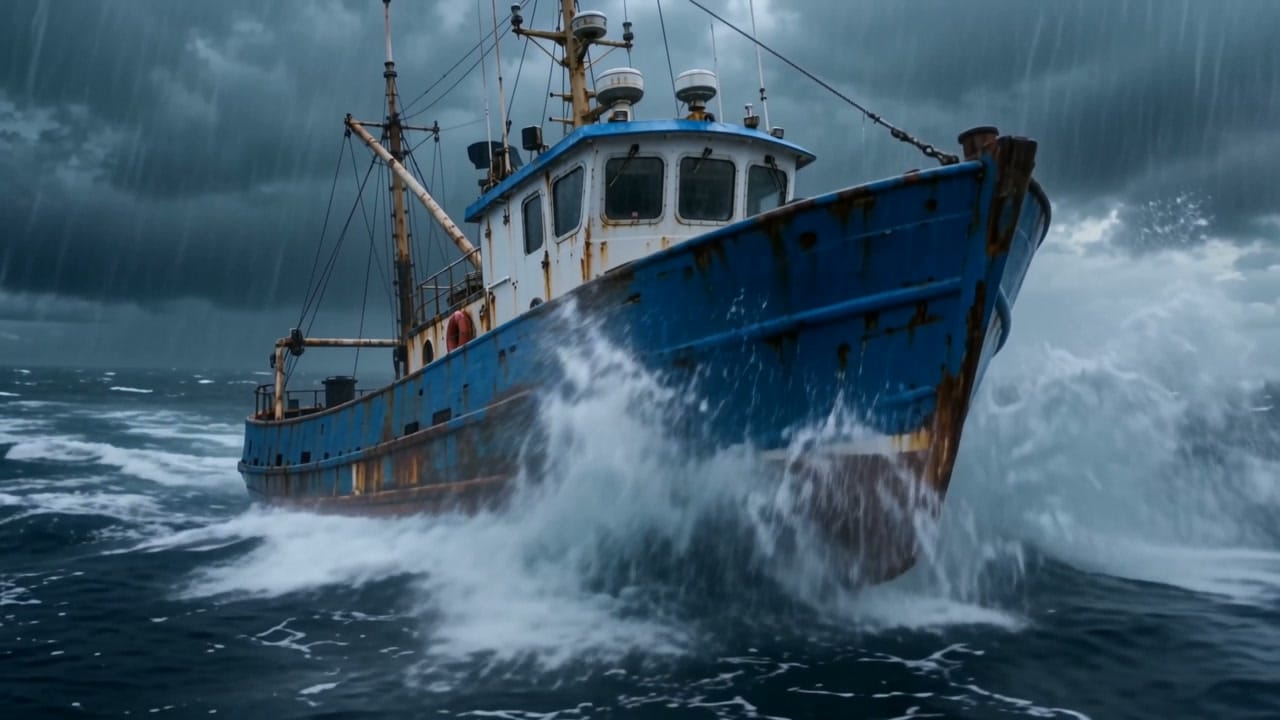
Gerados com Wan 3.0 em 720p, com duração de 5 a 6 segundos. Confira o prompt exato usado em cada vídeo.
Gere apenas com texto, anime um primeiro quadro ou adicione um quadro final no Canvas. Controle de quadros e referências gerais são modos separados.
O Canvas aceita até 10 imagens, 5 vídeos e 5 áudios. Vídeos e áudios de referência somam até 15 segundos por tipo; vídeo de referência mais saída não pode passar de 30 segundos.
Equilibre qualidade visual, movimento e som nativo com um custo de geração acessível.
Comece aqui e confirme entradas, saída e estimativa de créditos no Arcloop Canvas.
Indique sujeito, ação e câmera. Adicione uma imagem ou vídeo opcional aqui; organize mais referências no Canvas.
Clique em Gerar agora e entre se necessário. O prompt e a referência escolhida seguem para o Story Canvas.
Defina funções das referências, proporção, resolução, duração e áudio. Confira a estimativa antes de enviar.
Envie pelo Canvas quando estiver tudo pronto. O resultado fica na história para continuar a produção.
Encontros, diálogos breves e viradas emocionais.
Câmera contínua, ação e momentos de trailer com atmosfera.
Revelações e histórias de marca, do realismo à animação estilizada.
Dicas adaptadas do guia de prompts Wan 3.0 da Alibaba aos controles da Arcloop.
Para uma tomada, indique a ação principal e o movimento de câmera. Para várias etapas, use intervalos compatíveis com a duração escolhida.
Explique qual imagem define personagem ou lugar e qual vídeo orienta o movimento. Separe os quadros inicial/final das referências gerais.
Identifique quem fala, coloque falas entre aspas e acrescente ambiente, efeitos e música. Ajuste o diálogo à duração.
Inclua no prompt apenas exclusões úteis, como sem legendas ou sem música de fundo. Evite repetições e instruções conflitantes.
Role para comparar todos os planos
| Modelo e parâmetros | Starter 12.000 créditos/mês | BASIC 30.000 créditos/mês | Plus 63.000 créditos/mês | Ultra 120.000 créditos/mês |
|---|---|---|---|---|
| Geração de vídeo | ||||
Wan 3.0 Configurações variáveis Conforme o uso real | Conforme o uso real | Conforme o uso real | Conforme o uso real | Conforme o uso real |
Valores estimados. A cobrança final depende do uso real.
Escolha pelos materiais e pelo plano que deseja criar. As opções descrevem as integrações atuais do Arcloop.
Equilibre qualidade visual, movimento, som nativo e custo de geração usando texto, controle de quadros ou referências multimodais.
Para atuação guiada por referências, câmera precisa e cenas de drama ou ação.
Para conjuntos maiores de referências, narrativa contínua e filmes com vários planos.
Texto, um quadro inicial com final opcional ou referências gerais de imagem, vídeo e áudio no Canvas. O controle de quadros não pode ser combinado com referências gerais na mesma solicitação.
O Canvas aceita 10 imagens, 5 vídeos e 5 áudios. Vídeos e áudios de referência somam até 15 segundos por tipo; referência de vídeo e saída juntas não passam de 30 segundos. Organize o conjunto completo no Canvas.
Sim. O áudio é opcional e começa ativado aqui. Descreva diálogo, ambiente ou música e confirme a configuração no Canvas.
Resolução, duração de saída e uso de vídeos de referência afetam a estimativa. O Canvas mostra os créditos antes do envio; a cobrança segue a apuração final.
Transforme uma cena escrita, um quadro inicial ou referências em vídeo com Wan 3.0. Dirija ação, câmera e som no mesmo fluxo criativo.