Text und Bildsteuerung
Erzeuge aus Text, animiere ein Startbild oder ergänze ein Endbild in Canvas. Bildsteuerung und allgemeine Referenzen sind getrennte Eingabewege.

Verwandle mit Wan 3.0 eine Szenenbeschreibung, ein Startbild oder Referenzen in Video. Gestalte Bewegung, Kamera und Ton in einem Arbeitsablauf.
Wan 3.0 ist Alibabas Videomodell für Szenen, die Zeit zur Entfaltung brauchen. Beginne mit Text, animiere ein Startbild oder nutze visuelle und akustische Referenzen. Eine durchgehende Kamerafahrt, wechselnde Mimik oder eine gezielte Enthüllung können sich in einer einzigen Generierung von bis zu 30 Sekunden entwickeln.
Referenzen geben deiner Regie einen visuellen Ausgangspunkt. Bilder bestimmen Figur, Objekt oder Ort; Videos führen Bewegung und Kamerarhythmus. Stehen Anfang und Ende fest, nutze die Steuerung über erstes und letztes Bild in Canvas. Beschreibe die Veränderung dazwischen, statt sichtbare Details zu wiederholen.
Arcloop nutzt Wan 3.0 Standard. In Canvas wählst du 2–30 Sekunden, 480p / 720p / 1080p sowie Quer-, Hoch- oder Quadratformat. Generierter Ton ist optional. Beginne hier und lege Referenzrollen, Ausgabe und die aktuelle Credits-Schätzung in Canvas fest.
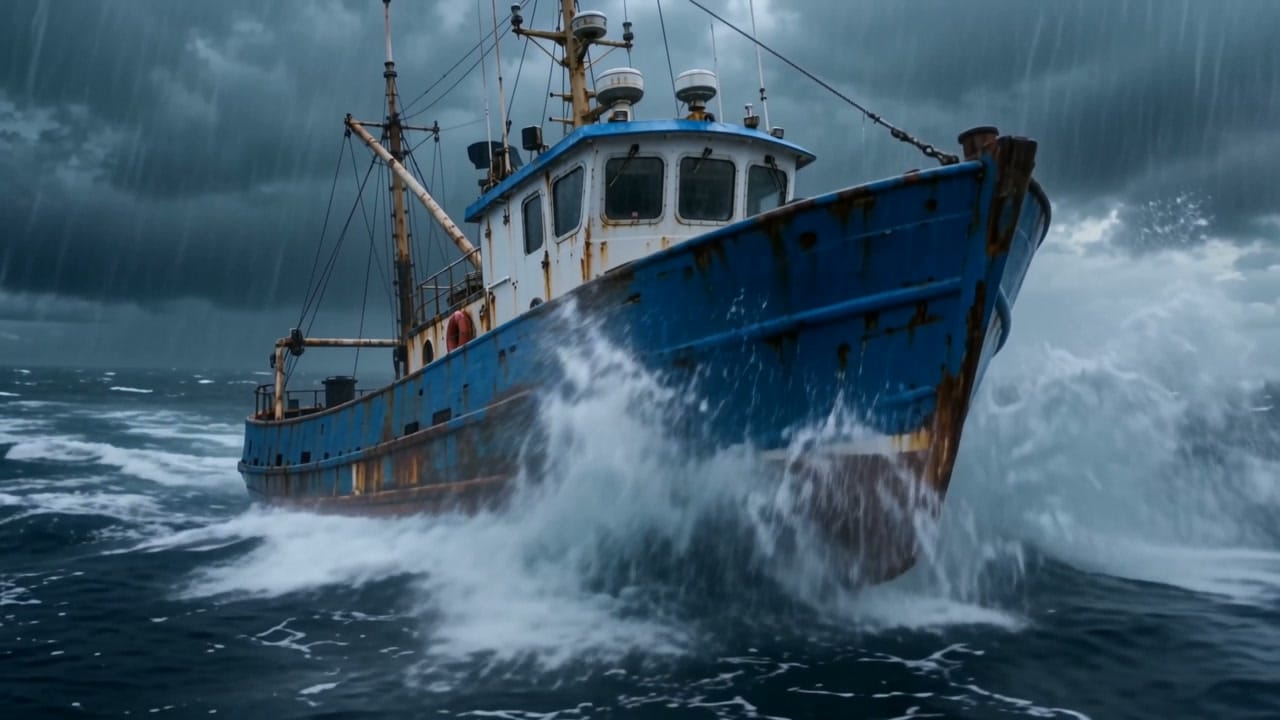
Mit Wan 3.0 in 720p erstellt, mit einer Länge von 5–6 Sekunden. Sieh dir den exakt verwendeten Prompt für jedes Video an.
Erzeuge aus Text, animiere ein Startbild oder ergänze ein Endbild in Canvas. Bildsteuerung und allgemeine Referenzen sind getrennte Eingabewege.
Canvas unterstützt bis zu 10 Bilder, 5 Videos und 5 Audioclips. Referenzvideo und -audio dürfen jeweils insgesamt 15 Sekunden dauern; Referenzvideo plus Ausgabe höchstens 30 Sekunden.
Verbinde Bildqualität, Bewegung und nativen Ton mit erschwinglichen Generierungskosten.
Beginne hier und bestätige Eingaben, Ausgabe und Credits-Schätzung in Arcloop Canvas.
Nenne Motiv, Handlung und Kamera. Füge hier optional ein Bild oder Video hinzu; weitere Referenzen ordnest du in Canvas.
Klicke auf Jetzt generieren und melde dich bei Bedarf an. Prompt und ausgewählte Referenz werden in Story Canvas übernommen.
Wähle Referenzrollen, Seitenverhältnis, Auflösung, Dauer und Ton. Prüfe vor dem Absenden die Credits-Schätzung.
Sende den Auftrag in Canvas ab, sobald alles bereit ist. Das Ergebnis bleibt für die weitere Produktion in deiner Story.
Begegnungen, kurze Dialoge und emotionale Wendepunkte.
Durchgehende Kamerafahrten, Action und stimmungsvolle Trailer-Momente.
Produktenthüllungen und Markengeschichten, von Realismus bis stilisierter Animation.
Praxisnahe Hinweise aus Alibabas Wan-3.0-Prompt-Leitfaden, angepasst an Arcloop.
Für eine Einstellung beschreibst du Hauptaktion und Kamerabewegung. Mehrere Abschnitte erhalten Zeitbereiche innerhalb der gewählten Dauer.
Erkläre, welches Bild Figur oder Ort bestimmt und welches Video die Bewegung führt. Erstes/letztes Bild und allgemeine Referenzen getrennt verwenden.
Nenne den Sprecher, setze Gesprochenes in Anführungszeichen und ergänze Atmosphäre, Effekte und Musik. Der Dialog muss in die Dauer passen.
Ergänze im Prompt gezielt etwa keine Untertitel oder keine Hintergrundmusik. Vermeide Wiederholungen und widersprüchliche Vorgaben.
Scrollen, um alle Pläne zu vergleichen
| Modell und Parameter | Anlasser 12.000 Credits / Monat | BASIC 30.000 Credits / Monat | Plus 63.000 Credits / Monat | Ultra 120.000 Credits / Monat |
|---|---|---|---|---|
| Videogenerierung | ||||
Wan 3.0 Variable Einstellungen Abrechnung nach tatsächlicher Nutzung | Abrechnung nach tatsächlicher Nutzung | Abrechnung nach tatsächlicher Nutzung | Abrechnung nach tatsächlicher Nutzung | Abrechnung nach tatsächlicher Nutzung |
Geschätzte Werte. Die endgültigen Kosten richten sich nach der tatsächlichen Nutzung.
Wähle nach Eingangsmaterial und gewünschter Einstellung. Die Angaben beschreiben die aktuellen Arcloop-Anbindungen.
Bringe Bildqualität, Bewegung, nativen Ton und Generierungskosten in Einklang – mit Text, Einzelbildsteuerung oder multimodalen Referenzen.
Für referenzgestütztes Schauspiel, gezielte Kamerabewegungen sowie Drama- und Actionszenen.
Für größere Referenzsammlungen, zusammenhängende Erzählungen und Filme aus mehreren Einstellungen.
Text, ein Startbild mit optionalem Endbild oder allgemeine Bild-, Video- und Audioreferenzen in Canvas. Bildsteuerung lässt sich nicht mit allgemeinen Referenzen im selben Auftrag kombinieren.
Canvas unterstützt 10 Bilder, 5 Videos und 5 Audioclips. Referenzvideo und -audio dürfen jeweils insgesamt 15 Sekunden dauern; Referenzvideo und Ausgabe zusammen höchstens 30 Sekunden. Den vollständigen Satz organisierst du in Canvas.
Ja. Generierter Ton ist optional und hier zunächst aktiviert. Beschreibe Dialog, Umgebungsgeräusche oder Musik und bestätige die Einstellung in Canvas.
Auflösung, Ausgabedauer und Referenzvideos beeinflussen die Schätzung. Canvas zeigt die Credits vor dem Absenden; die tatsächlichen Kosten richten sich nach der Endabrechnung.
Verwandle mit Wan 3.0 eine Szenenbeschreibung, ein Startbild oder Referenzen in Video. Gestalte Bewegung, Kamera und Ton in einem Arbeitsablauf.