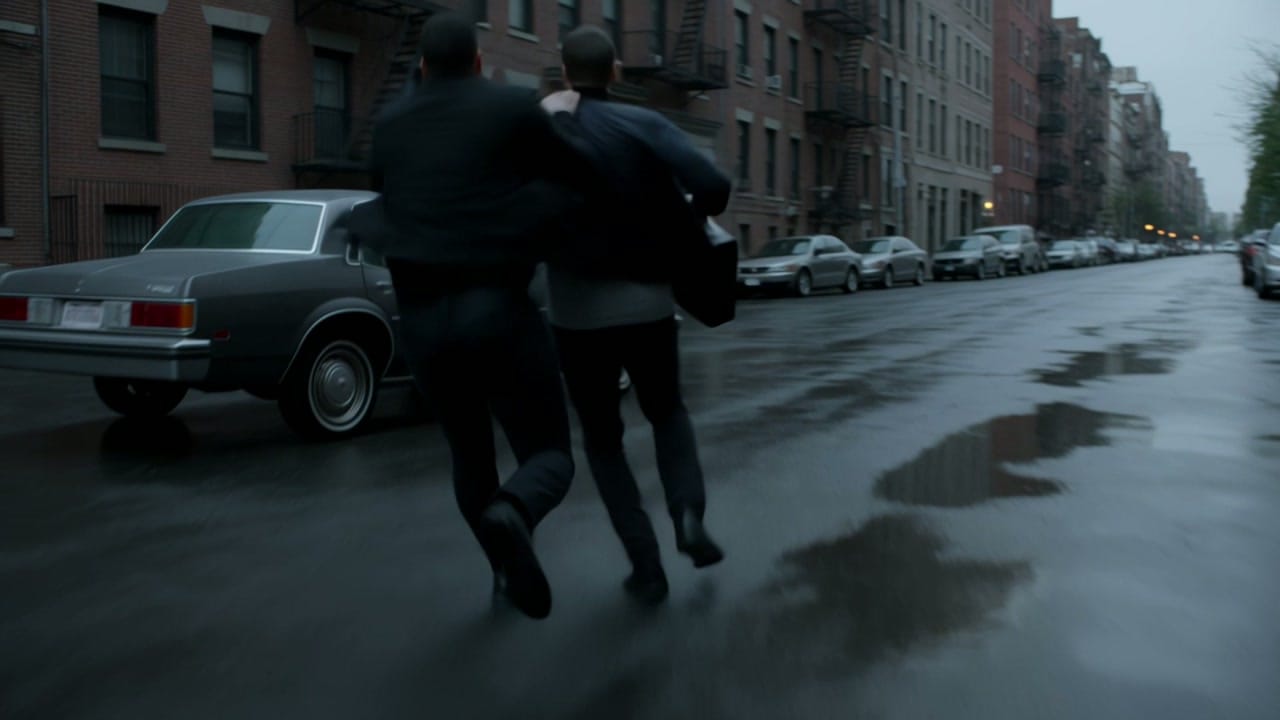
Omni-Referenzen
Bis zu 10 Bilder, 5 Videos und 3 Audioclips lassen sich kombinieren, insgesamt höchstens 15 Dateien pro Auftrag. Bilder bestimmen das Aussehen, Videos die Bewegung und Audio die Stimme. Audioreferenzen fügst du in Canvas hinzu.

Erstelle mit Kling 4.0 in Arcloop Videos mit visuellen Referenzen und nativem Ton.
Arcloop verbindet Kling 4.0 Reference. Beschreibe die Szene und nutze Bilder oder Videos als Vorlage. Alle Einstellungen findest du in Canvas.
Kling 4.0 ist Kuaishous Videomodell für natürliche Darstellungen, kontrollierte Bewegung und filmisches Erzählen. Die Verbesserungen betreffen subtile Blicke und Gesichtsausdrücke ebenso wie schnelle Bewegungen, fortlaufende Aktionen und komplexe Kamerafahrten. So können Darstellung und Kameraführung gemeinsam eine Szene gestalten.
Omni-Referenzen verbinden Bilder, Videos und Ton mit unterschiedlichen Aufgaben. Bilder legen Figuren, Produkte oder Orte fest; Videos vermitteln Darstellung, Bewegung, Kameraführung und Erzählrhythmus. Damit lassen sich Dialogszenen, Action und Produktgeschichten gezielt vorbereiten.
Arcloop nutzt derzeit Kling 4.0 Reference. Füge oben Bilder oder Videos hinzu, beschreibe Handlung, Kamera und Ton und fahre im Canvas deines Projekts fort. Prüfe verfügbare Einstellungen und Kreditschätzung vor der Generierung und verfeinere das Ergebnis anschließend mit angepassten Prompts oder Referenzen.
Bis zu 10 Bilder, 5 Videos und 3 Audioclips lassen sich kombinieren, insgesamt höchstens 15 Dateien pro Auftrag. Bilder bestimmen das Aussehen, Videos die Bewegung und Audio die Stimme. Audioreferenzen fügst du in Canvas hinzu.
Plane Nahaufnahmen, Kamerafahrten oder Schuss-Gegenschuss-Dialoge. Beschreibe Handlung, Ausdruck und Kamerabewegung klar und gliedere Schnitte in einzelne Einstellungen.
Dialog, Atmosphäre und Effekte entstehen mit dem Bild. Offiziell genannt werden Chinesisch, Englisch, Japanisch, Koreanisch, Spanisch, Portugiesisch, Deutsch, Französisch und Hindi. Gib Sprache, Sprecher und Text an. Audio wird immer erzeugt.
Bereite die Szene hier vor und prüfe Einstellungen sowie Generierung im Canvas deines Projekts.
Füge im Eingabefeld oben Bild- oder Videoreferenzen hinzu und beschreibe Motiv, Handlung, Kamera und Ton.
Klicke auf „Jetzt generieren“. Melde dich bei Bedarf an; Prompt und ausgewählte Referenzen werden in den Projekt-Canvas übernommen.
Prüfe in Canvas Modell, Referenzen, Ausgabeoptionen und Kreditschätzung, bevor du die Generierung startest.
Sieh dir das fertige Ergebnis im Projekt an. Passe Prompt oder Referenzen an und erstelle bei Bedarf eine weitere Version.
Wiedersehen, Konflikte und ruhige Gespräche, getragen von Figuren und Emotionen.
Auftakte, dramatische Enthüllungen und Trailermomente, die Stimmung schaffen.
Ausdrucksstarke Figuren und erdachte Welten, von Alltagsgeschichten bis Science-Fiction.
Praktische Hinweise zum Schreiben und Verfeinern von Prompts. Vergleiche jedes Ergebnis mit der beabsichtigten Einstellung.
Peile für einen englischen Prompt 300–500 Wörter an. Priorisiere Motiv, Hauptaktion, Kamerabewegung und Ton. Zu viele Details, Wiederholungen oder widersprüchliche Anweisungen können die Kernidee verwässern und es dem Modell erschweren, das Wesentliche zu erkennen. Konzentriere jede Einstellung auf eine Hauptaktion und eine Kamerabewegung.
Erkläre, welches Bild die Figur und welches Video die Bewegung vorgibt. Nutze dieselben Aussehens- und Kostümreferenzen und prüfe Gesichter nach Drehungen und weiten Fahrten.
Nenne Sprecher und Sprache und setze den genauen Text in Anführungszeichen. Beginne mit kurzen Redewechseln und beschreibe die Reaktion der zuhörenden Figur.
Nenne gewünschte Geräusche wie Regen, Schritte oder Alarme sowie deinen Musikwunsch. Prüfe das Ergebnis: Unerwünschte Musik und ungenaue Lippensynchronität können vorkommen.
Ergänze bei Bedarf kurze Ausschlüsse im selben Prompt, etwa „no subtitles“ oder „no background music“. Vermeide lange Negativlisten. Beschreibe visuelle Korrekturen positiv, zum Beispiel: „Die Figur bleibt im Profil.“
Scrollen, um alle Pläne zu vergleichen
| Modell und Parameter | Anlasser 12.000 Credits / Monat | BASIC 30.000 Credits / Monat | Plus 63.000 Credits / Monat | Ultra 120.000 Credits / Monat |
|---|---|---|---|---|
| Videogenerierung | ||||
Kling 4.0 Reference Text / Bildreferenzen · 5 Sek. · 720p 785 Credits / 5 Sek. | 75 Sek. | 190 Sek. | 400 Sek. | 760 Sek. |
Kling 4.0 Reference Text / Bildreferenzen · 5 Sek. · 1080p 1.175 Credits / 5 Sek. | 50 Sek. | 125 Sek. | 265 Sek. | 510 Sek. |
Kling 4.0 Reference Videoreferenzen · 5 Sek. · 720p 940 Credits / 5 Sek. | 60 Sek. | 155 Sek. | 335 Sek. | 635 Sek. |
Kling 4.0 Reference Videoreferenzen · 5 Sek. · 1080p 1.410 Credits / 5 Sek. | 40 Sek. | 105 Sek. | 220 Sek. | 425 Sek. |
Geschätzte Werte. Die endgültigen Kosten richten sich nach der tatsächlichen Nutzung.
Wähle nach Eingangsmaterial und gewünschter Einstellung. Die Angaben beschreiben die aktuellen Arcloop-Anbindungen.
Für referenzgestütztes Schauspiel, gezielte Kamerabewegungen sowie Drama- und Actionszenen.
Für größere Referenzsammlungen, zusammenhängende Erzählungen und Filme aus mehreren Einstellungen.
Text-zu-Video, Animation eines Startbilds und gemischte Referenzen mit optionalem Audio.
Arcloop verbindet Kling 4.0 Reference. Beschreibe die Szene und nutze Bilder oder Videos als Vorlage. Alle Einstellungen findest du in Canvas.
Benenne Motiv, Umgebung, Licht, Komposition und gewünschten Stil.
Prüfe vor dem Generieren die Credit-Schätzung im Kreativbereich. Die Kosten hängen von Einstellungen und Referenzen ab.
Ja. Das verbundene Modell erzeugt standardmäßig Ton. Beschreibe Geräusche und Dialog im Prompt.
Erstelle mit Kling 4.0 in Arcloop Videos mit visuellen Referenzen und nativem Ton.