Affiches et texte intégré à l'image
Construisez un design autour d'un titre, d'une étiquette ou d'un court message. Précisez la formulation, l'emplacement et la hiérarchie visuelle.

Créez des images cinématographiques, des visuels produits expressifs et des designs centrés sur le texte. Utilisez des références pour guider votre prochaine retouche.
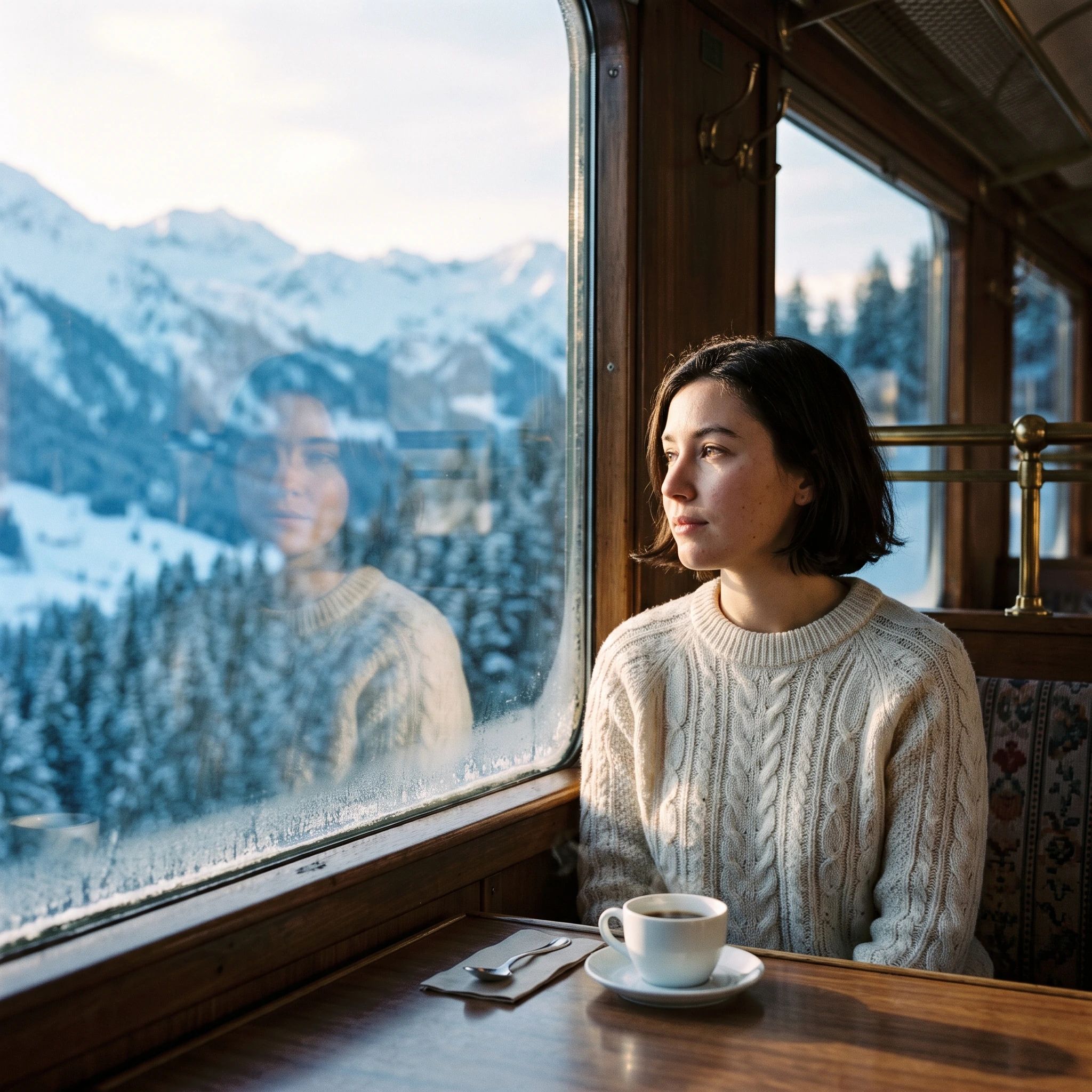
Nano Banana 2.1 réunit la création d'images et la retouche guidée par des références dans un seul flux de travail. Développez une scène cinématographique, explorez une campagne produit ou concevez une affiche autour d'un brief visuel clair. Décrivez la composition, les matériaux, l'éclairage et les mots qui doivent apparaître dans l'image.
Pour les retouches, donnez un rôle précis à chaque référence et séparez les modifications souhaitées des détails à conserver. Une référence de visage, de produit ou de style peut chacune guider une partie différente du résultat.
Arcloop prend en charge la génération texte-image et la retouche guidée par référence avec jusqu'à 14 images. Choisissez une résolution 1K, 2K ou 4K et l'un des 14 ratios d'aspect dans Canvas, y compris des formats très hauts et très larges. Chaque génération produit une seule image ; vérifiez l'estimation en crédits avant de valider.
Cinq images originales en 2K générées avec Nano Banana 2.1, accompagnées des prompts exacts utilisés pour chaque image.


Construisez un design autour d'un titre, d'une étiquette ou d'un court message. Précisez la formulation, l'emplacement et la hiérarchie visuelle.
Guidez une retouche avec des images de votre sujet. Décrivez l'identité, la forme, les couleurs ou les détails vestimentaires qui comptent.
Explorez des directions photographiques, illustrées et cinématographiques, puis composez l’image selon les proportions choisies.
Commencez par rédiger votre brief ici, puis poursuivez dans Arcloop Canvas pour définir vos références, votre format et vérifier l'estimation en crédits.
Indiquez le sujet, la composition et le style. Ajoutez une image facultative pour commencer une retouche.
Cliquez sur Générer maintenant et connectez-vous si nécessaire. Votre prompt et la référence sélectionnée sont transférés dans Story Canvas.
Choisissez Nano Banana 2.1, organisez jusqu'à 14 images de référence, puis définissez le ratio d'aspect et la résolution.
Vérifiez l'estimation en crédits et validez. Utilisez le résultat comme référence pour la retouche suivante, en décrivant ce qui doit changer et ce qui doit être conservé.
Développez des affiches, des mises en scène de produits et des ressources coordonnées pour un lancement ou une histoire de marque.
Explorez l'apparence des personnages, la composition des scènes et les directions visuelles avant la production vidéo.
Modifiez une tenue, un arrière-plan ou un éclairage tout en utilisant des références pour préserver le sujet principal.
Conseils pratiques pour rédiger des briefs d'images et des retouches basées sur des références.
Précisez s'il vous faut une publicité produit, un plan de film, une affiche ou une illustration. Décrivez ensuite le sujet, la composition et l'éclairage qui servent cet objectif.
Pour une retouche, énoncez d'abord le changement. Précisez ensuite les détails à conserver, comme le visage, les vêtements, l'angle de prise de vue, l'arrière-plan ou le texte d'une étiquette.
Mettez les mots souhaités entre guillemets et décrivez leur position ainsi que leur taille. Distinguez clairement les titres du texte secondaire, et envisagez la 2K ou la 4K lorsque les petits caractères sont importants.
Si la mise en page a besoin d'espace pour respirer, précisez un arrière-plan épuré et indiquez la zone qui doit rester dégagée pour un titre ou un produit.
Faites défiler pour comparer tous les forfaits
| Modèle et paramètres | Démarreur 12 000 crédits / mois | BASIC 30 000 crédits / mois | Plus 63 000 crédits / mois | Ultra 120 000 crédits / mois |
|---|---|---|---|---|
| Génération d'images | ||||
Nano Banana 2.1 Paramètres variables Selon l’utilisation réelle | Selon l’utilisation réelle | Selon l’utilisation réelle | Selon l’utilisation réelle | Selon l’utilisation réelle |
Valeurs estimées. Le coût final dépend de l’utilisation réelle.
Choisissez selon votre flux de travail de référence et vos paramètres de sortie. Ces configurations reflètent les intégrations actuelles dans Arcloop.
Le design visuel, les retouches guidées par référence et un large choix de proportions d'image.
Les briefs d'images détaillés et les retouches avec niveaux de qualité sélectionnables.
Les variantes de personnages, de produits et de scènes à l'aide de références visuelles.
Oui. Commencez uniquement avec du texte. L'ajout d'une image fait passer le flux de travail en mode retouche basée sur une référence ; décrivez alors la modification souhaitée et ce qu'il faut préserver.
Nano Banana 2.1 accepte jusqu'à 14 images de référence dans Canvas. L'éditeur rapide permet de commencer avec une image facultative ; vous pourrez organiser l'ensemble de vos références dans Canvas.
Choisissez une résolution 1K, 2K ou 4K et 14 ratios d'aspect dans Canvas. Les options très hautes et très larges incluent les formats 1:4, 4:1, 1:8 et 8:1. Cette page démarre par défaut en 1K et au format 1:1.
Arcloop génère actuellement une seule image par requête. Les modules complémentaires de recherche Web et de recherche d'images ne sont pas activés dans cette intégration.
Il peut générer des titres, des étiquettes et d'autres textes intégrés à l'image. Les petits caractères et les passages longs peuvent toutefois contenir des erreurs : vérifiez donc l'orthographe et la lisibilité avant de publier.
Les références guident le résultat, mais certains détails peuvent tout de même changer. Identifiez les éléments importants et indiquez clairement ce que la retouche doit conserver.
Créez des images cinématographiques, des visuels produits expressifs et des designs centrés sur le texte. Utilisez des références pour guider votre prochaine retouche.