Nano Banana 2.1은 이미지 생성과 레퍼런스 기반 편집을 하나의 워크플로우로 통합합니다. 명확한 비주얼 브리프를 바탕으로 시네마틱 장면을 연출하거나, 제품 캠페인을 구상하고, 포스터를 제작해 보세요. 구도, 질감, 조명 및 이미지에 들어갈 문구를 설명하면 됩니다.
편집할 때는 각 레퍼런스의 목적을 지정하고, 변경할 부분과 유지할 디테일을 구분하세요. 얼굴 레퍼런스, 제품 레퍼런스, 스타일 레퍼런스가 각각 결과물의 다른 부분을 안내할 수 있습니다.
Arcloop은 텍스트-이미지 변환과 최대 14장의 이미지를 활용한 레퍼런스 기반 편집을 지원합니다. Canvas에서 1K, 2K 또는 4K 해상도와 매우 길거나 넓은 포맷을 포함한 14가지 화면 비율 중 하나를 선택하세요. 생성 시마다 이미지 1장이 만들어지며, 제출 전에 예상 크레딧을 확인해 주세요.
Nano Banana 2.1 이미지 프롬프트 예시
Nano Banana 2.1로 생성한 2K 원본 이미지 5장과 각 이미지에 실제로 사용한 생성 프롬프트를 제공합니다.
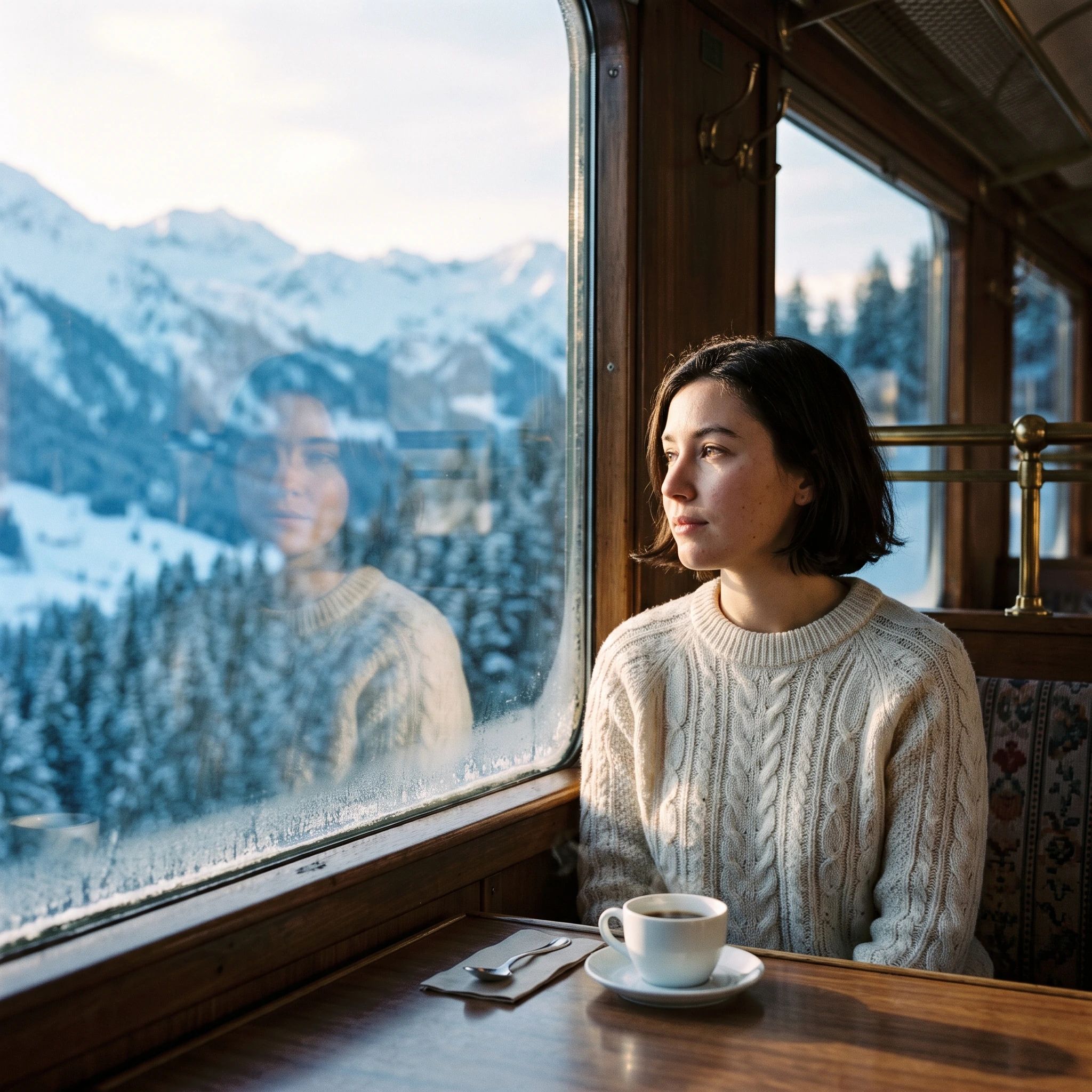
A cinematic editorial photograph inside a vintage alpine train dining car at sunrise. A young adult woman with a dark bob and an ivory wool sweater sits beside a large window, quietly looking at the snow-covered mountains outside. A porcelain cup of steaming coffee rests on the polished walnut table. Warm sunlight touches her face and the brass fittings; cold blue mountains and snow fill the window, with a subtle reflection of her face in the glass. Intimate, unposed composition, waist-up three-quarter view, believable hands and facial features, tactile wood and fabric, natural skin texture, delicate film grain, restrained warm and cool color contrast. One coherent still photograph, square composition, no text or watermark.
A sophisticated flat graphic poster for a Tokyo jazz festival. Deep midnight navy background, a striking vermilion saxophone silhouette interwoven with a few bold geometric shapes and subtle cream accents. Swiss-inspired typographic hierarchy with expressive Japanese jazz-poster energy, generous negative space, crisp edges and a very light screen-print paper texture. Exact readable text only: large headline "MIDNIGHT JAZZ"; smaller subtitle "TOKYO JAZZ FESTIVAL"; event details "NOV 21–22, 2026" and "SHIBUYA · TOKYO" aligned neatly near the bottom. Carefully balanced composition, excellent letter spacing and clean professional layout. Full-bleed artwork, straight-on, no frame, no wall or mockup, no watermark.
A cinematic science-fiction film still, viewed from inside the torn-open cargo bay of an enormous crashed spacecraft. A lone astronaut in a weathered off-white suit stands at the edge of the dark ramp, small against an ancient alien city overtaken by dense tropical jungle. Colossal elegant towers rise through low clouds beyond the treetops; roots and vines weave through broken architecture, and a broad waterfall spills from a ruined elevated structure into the mist below. The ship’s damaged ribs frame the foreground asymmetrically. Soft overcast daylight and a distant break in the clouds illuminate the city, while a faint amber emergency light catches the astronaut’s silhouette. Strong depth, an unexpected but coherent architectural design, believable materials, quiet discovery, tactile live-action production design, subtle film grain, restrained colors. Square composition, no text or watermark.
A premium editorial product photograph of a forest-green glass perfume bottle standing on a wet black volcanic rock, surrounded by fresh moss and a few clear water droplets. The bottle has thick translucent glass, a simple dark cap, a little pale amber liquid, and one crisp minimal cream label with the exact word "MOSS" in elegant uppercase letters. Three-quarter front view, the entire bottle visible with generous breathing room. Soft directional light from the upper left traces the glass edges and reveals the liquid; subtle reflections sit on the wet stone. A deep, softly blurred woodland background, restrained green and charcoal palette, tactile moss, believable glass refraction, precise commercial still-life lighting. Quiet, refined luxury campaign, square composition, no extra text or watermark.
A lifelike macro wildlife photograph of a small emerald-green praying mantis perched on a moss-covered fern in an ancient forest at dawn. Side profile at insect eye level, with the triangular head, compound eye and folded forelegs sharply resolved. Tiny dew droplets cling to its legs and the fern; delicate wing veins catch the light. A narrow shaft of warm sunlight cuts through the cool green woodland, with softly blurred tree trunks, ferns and a few luminous droplets behind it. Anatomically believable insect, translucent natural textures, restrained colors, shallow depth of field with enough focus for the head and upper body. Quiet, intimate documentary photography, square composition, no text or watermark.
Nano Banana 2.1 주요 기능
01
포스터 및 이미지 내 텍스트
헤드라인, 라벨 또는 짧은 메시지를 중심으로 디자인을 구성하세요. 문구, 배치 및 시각적 계층 구조를 지정할 수 있습니다.
02
제품 및 캐릭터 레퍼런스
피사체의 이미지를 활용해 편집 방향을 안내하세요. 중요한 고유 특징, 형태, 색상 또는 의상 디테일을 설명하면 됩니다.
03
장면, 스타일 및 포맷
실사, 일러스트, 시네마틱 등 다양한 연출 방향을 탐색한 후 선택한 화면 비율에 맞춰 구도를 잡으세요.
Nano Banana 2.1 사용 방법
여기서 간단한 기획으로 시작한 뒤, Arcloop Canvas로 이동하여 레퍼런스, 포맷을 설정하고 예상 크레딧을 확인하세요.
01
이미지 묘사하기
피사체, 구도, 스타일을 작성하세요. 편집을 시작하려면 선택 사항으로 이미지를 추가하세요.
02
Canvas로 이어가기
'지금 생성하기'를 클릭하고 필요한 경우 로그인하세요. 입력한 프롬프트와 선택한 레퍼런스가 Story Canvas로 그대로 전달됩니다.
03
레퍼런스 및 포맷 설정
Nano Banana 2.1을 선택하고, 최대 14장의 레퍼런스 이미지를 구성한 뒤 화면 비율과 해상도를 설정하세요.
04
생성 및 다듬기
예상 크레딧을 확인하고 제출하세요. 결과물을 다음 편집의 레퍼런스로 삼아 변경할 부분과 유지할 부분을 설명하며 다듬을 수 있습니다.
Nano Banana 2.1로 무엇을 만들 수 있나요?
캠페인 및 제품 비주얼
출시 행사나 브랜드 스토리를 위한 포스터, 제품 연출 컷, 일관된 에셋을 제작하세요.
캐릭터 및 스토리보드
영상 제작 전에 캐릭터 외형, 장면 구도, 비주얼 디렉션을 미리 탐색해 보세요.
이미지 편집 및 바리에이션
레퍼런스를 통해 주요 피사체를 유지하면서 의상, 배경 또는 조명을 변경하세요.
Nano Banana 2.1 창작 팁
이미지 기획안 작성 및 레퍼런스 기반 편집을 위한 실용적인 가이드입니다.
01
이미지의 명확한 목적 제시
제품 광고, 영화 스틸컷, 포스터, 일러스트 중 무엇이 필요한지 밝히세요. 그런 다음 해당 목적에 부합하는 피사체, 구도, 조명을 설명하세요.
02
변경할 사항과 유지할 디테일 구분
편집 시에는 변경할 내용을 먼저 명시하세요. 그다음 얼굴, 의상, 카메라 앵글, 배경, 라벨 텍스트 등 그대로 유지할 디테일을 지정하세요.
03
정확한 텍스트 입력 및 여백 확보
필수 문구는 따옴표로 묶고 위치와 크기를 설명하세요. 헤드라인과 보조 텍스트를 구분하고, 작은 글씨가 중요할 때는 2K 또는 4K 해상도를 고려하세요.
04
여백 공간 설명
레이아웃에 여유 공간이 필요하다면 깔끔한 배경을 지정하고, 헤드라인이나 제품이 들어갈 수 있도록 비워 둘 영역을 명시하세요.