Uma lanterna pode apresentar uma oficina antes de qualquer personagem aparecer. O vidro, a borda de metal e a luz quente dão ao espectador algo concreto para observar. Mas um prompt que gira a lanterna, move a câmera, abre uma porta e muda a iluminação dificulta identificar qual instrução causou uma deformação.
Trate esta atividade como um exercício de câmera com um objeto parado. Você vai separar três tipos de movimento e escolher um clipe que possa apresentar uma cena ou conectar dois planos de personagens. Veja como escrever prompts de câmera do Vidu Q4 Preview para closes de objetos no ArcLoop.
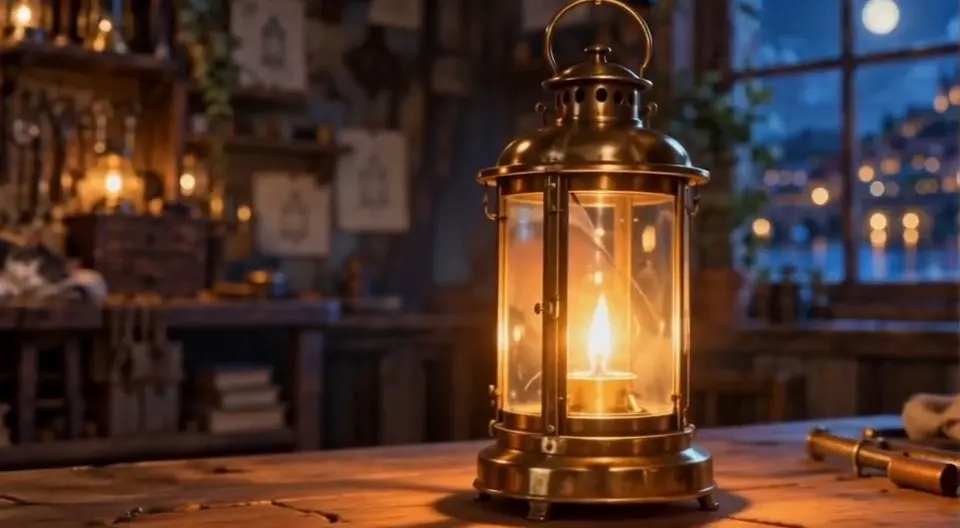
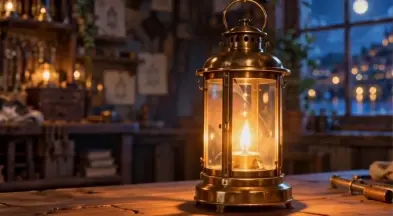
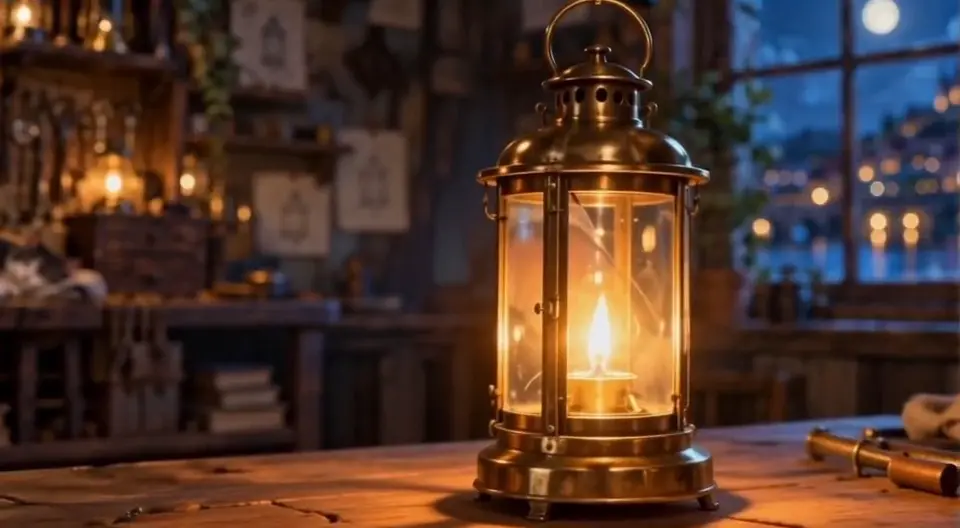
Quadro extraído da amostra da lanterna feita com o Vidu Q4 Preview. O exemplo em vídeo que acompanha o artigo mostra o movimento real da câmera.
O resultado real mostra apenas a lanterna sobre a bancada, sem pessoas ou mãos. A câmera se aproxima aos poucos enquanto a base continua apoiada na madeira e a chama oscila dentro do vidro. O enquadramento fica mais fechado no final. Se a montagem precisar de mais espaço ao redor da alça e da base, encerre o plano antes ou peça um movimento de câmera mais curto na próxima tentativa.
Separe o movimento da câmera do movimento do objeto
Uma aproximação muda o tamanho do objeto no enquadramento. Um deslocamento lateral muda sua relação com o fundo. Um plano estático deixa uma pequena mudança na luz dar vida à cena. Essas instruções têm consequências visuais diferentes, então não as combine na primeira tentativa.
No exercício da lanterna, mantenha o objeto apoiado na bancada. Evite mãos, levantar, abrir ou girar o objeto. Retirar o contato entre uma mão e a alça concentra o teste no enquadramento e na geometria, em vez de transformá-lo em um exercício de atuação de personagem.
Como montar o plano do objeto no ArcLoop
-
Abra seu projeto, entre no Canvas e adicione um nó de vídeo. Selecione Vidu Q4 Preview e anexe a referência do objeto. Use uma referência em que o contorno, a base e os detalhes importantes da superfície estejam visíveis.
-
Escolha o modo de primeiro quadro se a imagem já tiver o close que você deseja. Escolha o modo de referência para vídeo se quiser um novo enquadramento a partir de uma referência mais aberta. A integração atual não aceita um vídeo como referência de movimento.
-
Descreva uma única instrução de câmera e deixe explícito que o objeto deve ficar parado. Defina um ponto final prático, como “pare antes que o topo da lanterna saia do quadro”. Evite pedir uma revelação dramática atrás de um objeto cujo lado oculto não tenha uma referência útil.
-
Mantenha a primeira comparação curta e use os mesmos ajustes. O exemplo que acompanha o artigo tem três segundos, usa 540p e está com a geração de áudio desativada. Confira a estimativa atual antes de gerar uma variação.
-
Compare o resultado com a função do plano. Um insert que apresenta o ambiente precisa de uma silhueta e de um cenário claros; um insert de detalhe precisa de uma textura legível. Selecione a tomada que forneça essa informação, em vez de escolher o maior movimento.
Três direções de câmera para o mesmo objeto
Anexe a referência certa e substitua os objetos nomeados pelo seletor de assets. São três alternativas separadas, não instruções para juntar em uma única geração. O vídeo de amostra demonstra a configuração da lanterna; cada nova variação ainda precisa de sua própria revisão.
Uma aproximação lenta ao detalhe
Close shot of @Brass Lantern resting on the bench in @Lantern Workshop. Move the camera slowly forward along a straight path, keeping the lantern centred and completely inside the frame. The lantern remains stationary with its base touching the bench. Preserve the handle, glass panels, and metal proportions while the warm reflection becomes easier to see. Keep background tools soft and the light direction unchanged. End the movement gently before the top of the lantern reaches the frame edge. No hands, no object rotation, and no cuts.
Um pequeno deslocamento lateral
Close shot of @Brass Lantern on the bench in @Lantern Workshop. Slide the camera a short distance from left to right while keeping the lantern fully visible. Let the background shift naturally behind the object without turning this into an orbit. The lantern does not rotate or move across the bench. Preserve its base, handle, and glass geometry throughout. Keep the warm light steady and the movement slow enough to read the silhouette. Stop after the small change of viewpoint, with no people entering and no cut.
Uma composição fixa com luz que varia
Locked close-up of @Brass Lantern resting on the bench in @Lantern Workshop. Keep the camera and the lantern still. Allow only a subtle change in the warm light inside the glass and a faint movement of dust in the background. Preserve the handle, glass edges, and the shadow where the base touches the bench. The shot should feel quiet and inhabited without adding a person or a moving tool. Maintain the same composition from beginning to end and finish with a calm hold. No zoom, rotation, or scene change.
Use as bordas e as sombras de contato para avaliar o clipe
Acompanhe a borda superior, a alça e o ponto em que a base toca a bancada. Eles devem continuar plausíveis enquanto a câmera se move. Uma base que desliza sugere que o objeto está se movendo; uma alça cujos pontos de fixação mudam indica uma falha de geometria. Um fundo que gira amplamente pode indicar que um pequeno deslocamento lateral virou uma órbita.
Compare o início, o meio e o fim. Não aceite um clipe só porque o quadro final ficou bom. Se a câmera for longe demais, encurte o percurso solicitado antes de mudar a resolução. Se a referência esconder a borda importante, escolha uma imagem mais clara antes de tentar de novo.
Perguntas sobre prompts de câmera
Uma aproximação cria detalhes novos e reais da superfície?
Ela gera uma nova interpretação em vídeo. Inspecione as marcas e a geometria que passam a ficar visíveis; não trate detalhes inventados como uma reconstrução fiel do objeto.
Posso especificar um caminho exato para a câmera?
Uma instrução em texto expressa direção e intenção. Confira o movimento real e selecione uma tomada aceitável; este fluxo não promete um percurso físico de câmera mensurável ou repetível.
Devo aumentar a resolução para corrigir uma alça deformada?
Corrija a imagem de entrada ou simplifique o movimento primeiro. Uma resolução maior oferece mais pixels, mas não garante que um contorno que muda passe a ficar correto.
Use o insert para apresentar a próxima cena
Coloque o plano da lanterna antes de um personagem entrar na oficina, ou entre duas ações que precisem de uma pausa curta. Se o objeto for fácil de reconhecer e o movimento tiver um ponto de parada útil, o insert cumpriu seu papel.