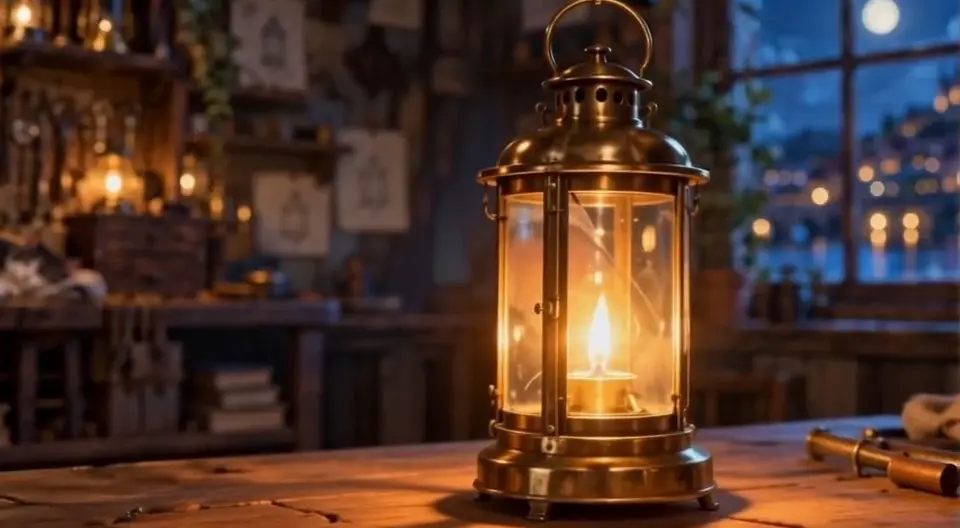
キャラクターが登場する前に、ランタン一つで工房を紹介できます。ガラス、金属の縁、暖かい光が、見る人の目を具体的なものへ向けてくれます。ただし、ランタンを回し、カメラを動かし、扉を開け、照明まで変えるプロンプトでは、形が崩れたときにどの指示が原因か判断しづらくなります。
今回は、動かない物を使うカメラワークの練習と考えましょう。三つの動きの扱いを分けて試し、場面の導入や、二つのキャラクターショットの間に使えるクリップを選びます。この記事では、ArcLoopでVidu Q4 Previewを使い、小物のクローズアップ用カメラプロンプトを書く方法を紹介します。
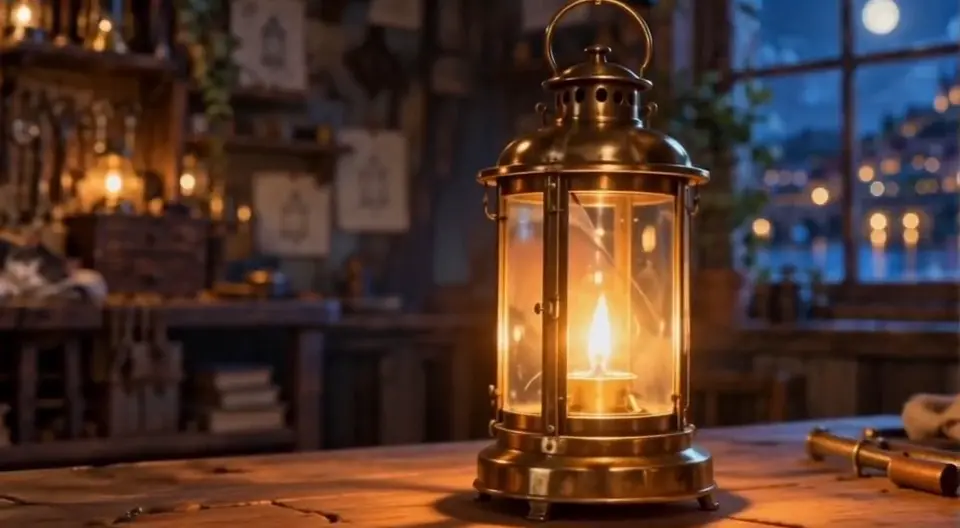
Vidu Q4 Previewのランタンサンプル動画に対応する切り出しフレームです。実際のカメラの動きは対応する動画例で確認してください。
実際の生成結果は、作業台に置かれたランタンだけを映す構図になり、人物や手は入りませんでした。カメラが少しずつ近づいても土台は木の天板に接したままで、ガラスの内側では炎が揺れています。終盤は画面の余白が狭くなります。持ち手や土台の周囲に余白が必要なら、少し手前でカットするか、次の生成でカメラの移動距離を短く指定してください。
カメラの動きと物の動きを分ける
カメラが近づくと、画面の中で物が大きくなります。横にスライドすると、物と背景の位置関係が変わります。固定ショットなら、小さな光の変化で場面に動きを持たせられます。視覚的な結果がそれぞれ違うので、最初の試行では組み合わせないようにします。
ランタンの練習では、物を作業台の上に置いたままにします。手を加えたり、持ち上げたり、開けたり、回したりはしません。手と取っ手の接触を外すことで、キャラクターの演技ではなく、構図と形状に集中した確認ができます。
ArcLoopで小物のショットを作る方法
-
プロジェクトを開き、Canvasに入って動画ノードを追加します。Vidu Q4 Previewを選び、小物の参照画像を添付します。外形、底部、重要な表面のディテールが見える画像を使ってください。
-
画像がすでに欲しいクローズアップになっているなら、開始フレームのモードを選びます。広めの参照画像をもとに新しい構図を作りたいなら、参照画像から動画を生成するモードを選びます。現在の連携では、動きの参照として動画を入力することはできません。
-
カメラへの指示を一つに絞り、小物は動かさないと明記します。「ランタンの上端が画面から出る前に止まる」のように、判断できる停止位置を指定しましょう。見えない側に十分な参照がない物を使って、背後へ回り込む大がかりな見せ方を求めるのは避けます。
-
最初の比較は短くし、設定を揃えます。付属の例では3秒、540p、音声生成オフを使います。別バージョンを生成する前に、その時点の見積もりを確認してください。
-
ショットの役割に照らして結果を比べます。場面を紹介するインサートには、読み取りやすい輪郭と周囲の様子が必要です。細部を見せるインサートには、判別できる質感が必要です。動きが最も大きいものではなく、必要な情報が伝わるテイクを選びます。
同じ小物に使う三つのカメラ指示
正しい参照画像を添付し、名前の付いた物はアセット選択画面で置き換えます。次の三つは別々の候補なので、一回の生成指示につなげて使わないでください。サンプル動画が示すのはランタンの設定です。新しいバリエーションは、それぞれ確認が必要です。
ディテールに向かってゆっくり寄る
Close shot of @Brass Lantern resting on the bench in @Lantern Workshop. Move the camera slowly forward along a straight path, keeping the lantern centred and completely inside the frame. The lantern remains stationary with its base touching the bench. Preserve the handle, glass panels, and metal proportions while the warm reflection becomes easier to see. Keep background tools soft and the light direction unchanged. End the movement gently before the top of the lantern reaches the frame edge. No hands, no object rotation, and no cuts.
少しだけ横へスライドする
Close shot of @Brass Lantern on the bench in @Lantern Workshop. Slide the camera a short distance from left to right while keeping the lantern fully visible. Let the background shift naturally behind the object without turning this into an orbit. The lantern does not rotate or move across the bench. Preserve its base, handle, and glass geometry throughout. Keep the warm light steady and the movement slow enough to read the silhouette. Stop after the small change of viewpoint, with no people entering and no cut.
構図を固定し、光だけをわずかに変える
Locked close-up of @Brass Lantern resting on the bench in @Lantern Workshop. Keep the camera and the lantern still. Allow only a subtle change in the warm light inside the glass and a faint movement of dust in the background. Preserve the handle, glass edges, and the shadow where the base touches the bench. The shot should feel quiet and inhabited without adding a person or a moving tool. Maintain the same composition from beginning to end and finish with a calm hold. No zoom, rotation, or scene change.
輪郭と接触部分の影でクリップを判断する
上の縁、取っ手、底部が作業台に接する部分を目で追います。カメラが動いても、それらの形や接触が不自然にならないことを確認します。底部が滑っていたら、物そのものが動いている可能性があります。取っ手の取り付け位置が変わるなら、形状の破綻です。背景が大きく流れる場合は、小さな横移動が回り込みに変わっているかもしれません。
最初、中間、最後を比べます。最後の一コマがきれいという理由だけで採用しないようにしましょう。カメラが進みすぎるなら、解像度を変える前に、指示する移動距離を短くします。大切な縁が参照画像で隠れているなら、再試行の前にもっと明瞭な画像を選びます。
カメラプロンプトについてよくある質問
近づけば、本物の新しい表面ディテールが現れますか?
生成されるのは、新たに解釈された動画です。新しく見える模様や形状を確認し、補われたディテールを実物の正確な復元だと考えないようにしてください。
カメラの経路を正確に指定できますか?
文章で伝えられるのは方向と意図です。実際の動きを見て、使えるテイクを選びます。この手順は、測定可能で毎回再現できる物理的なカメラ経路を保証するものではありません。
取っ手の変形は解像度を上げれば直りますか?
先に入力画像を改善するか、動きを単純にしてください。解像度を上げると画素数は増えますが、変わり続ける輪郭が正しくなる保証はありません。
インサートで次の場面へつなぐ
ランタンのショットを、キャラクターが工房に入る前や、短い間が必要な二つの動作の間に置いてみましょう。小物を見分けやすく、動きに使いやすい終点があれば、そのインサートは役割を果たしています。