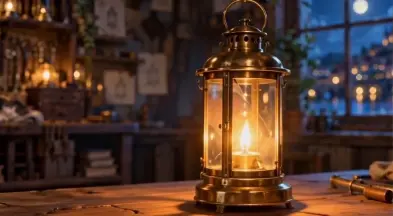
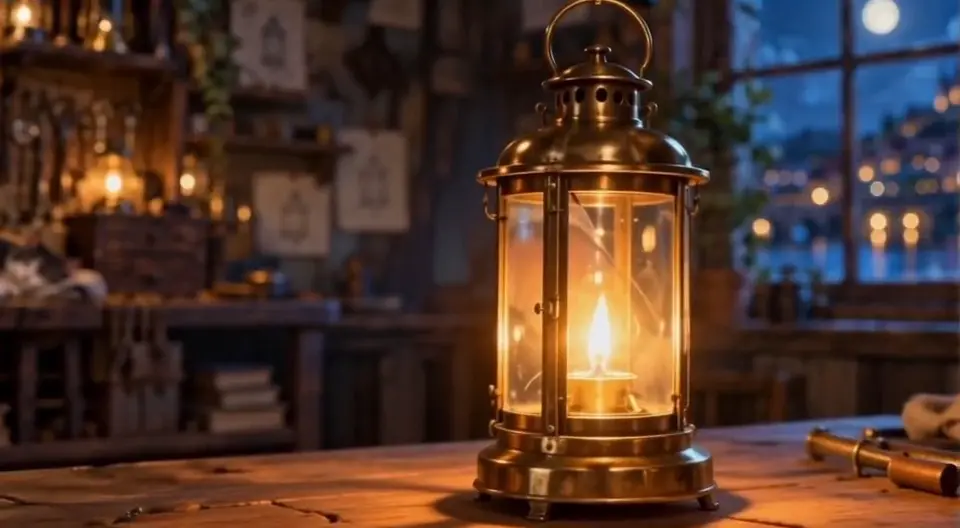
캐릭터가 나오기 전에 랜턴 하나로 작업실을 소개할 수 있어요. 유리, 금속 테두리, 따뜻한 빛은 관객이 구체적으로 바라볼 대상을 만들어 줘요. 하지만 랜턴을 돌리고, 카메라를 움직이고, 문을 열고, 조명까지 바꾸는 프롬프트라면 형태가 망가졌을 때 어느 지시가 원인이었는지 구분하기 어려워요.
이번에는 움직이지 않는 물체를 두고 카메라를 연습한다고 생각해 보세요. 세 가지 움직임 구성을 나누어 시도한 뒤, 장면을 소개하거나 두 캐릭터 샷을 연결할 클립을 골라요. 이 글에서는 ArcLoop에서 Vidu Q4 Preview 소품 클로즈업용 카메라 프롬프트를 쓰는 방법을 알아봐요.
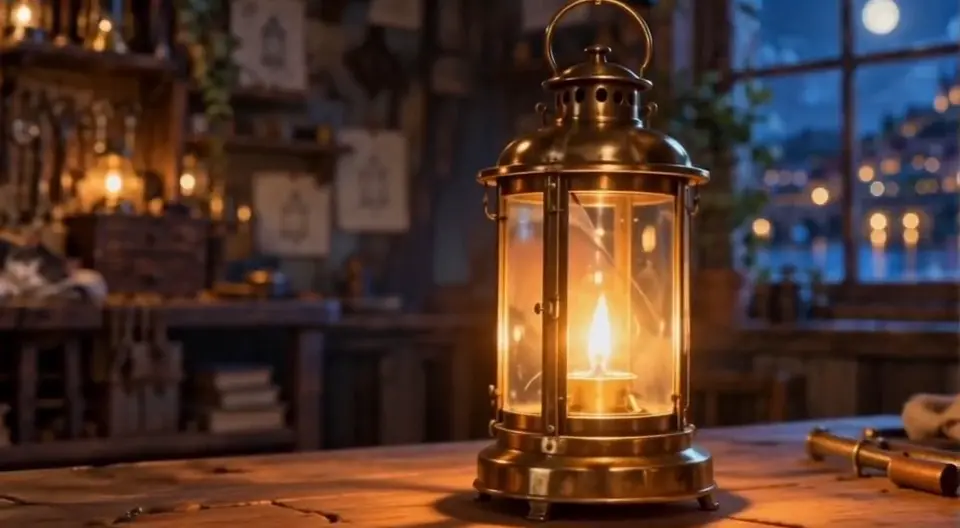
Vidu Q4 Preview 랜턴 샘플 영상의 프레임이에요. 실제 카메라 움직임은 함께 제공하는 영상 예시에서 확인해 보세요.
실제 결과에서는 작업대 위 랜턴만 보이도록 구도가 바뀌었으며 사람이나 손은 나오지 않았습니다. 카메라가 천천히 가까워져도 받침은 나무 표면에 닿아 있고 유리 안의 불꽃은 가볍게 흔들립니다. 끝부분에서는 화면 여백이 좁아집니다. 손잡이와 받침 주변에 여유가 더 필요하다면 조금 일찍 컷을 끝내거나 다음 생성에서 카메라 이동 거리를 줄여 보세요.
카메라 움직임과 물체 움직임을 나눠요
카메라가 다가가면 화면 속 물체의 크기가 바뀌어요. 옆으로 이동하면 물체와 배경의 위치 관계가 달라져요. 고정 샷에서는 작은 빛의 변화가 장면을 이끌 수 있어요. 각각 시각적으로 다른 결과를 만들기 때문에 첫 시도부터 모두 섞지 않는 편이 좋아요.
랜턴 연습에서는 물체를 작업대에 놓인 채로 유지해요. 손을 넣거나, 들어 올리거나, 열거나, 회전시키는 동작은 빼세요. 손과 손잡이의 접촉을 없애면 캐릭터 연기보다 구도와 형태에 집중해서 확인할 수 있어요.
ArcLoop에서 소품 샷을 만드는 방법
-
프로젝트를 열고 Canvas로 들어가 비디오 노드를 추가해요. Vidu Q4 Preview를 선택하고 소품 참조 이미지를 첨부하세요. 외곽선, 바닥 부분, 중요한 표면 디테일이 보이는 이미지를 사용해요.
-
이미지가 이미 원하는 클로즈업이라면 첫 프레임 모드를 선택해요. 더 넓은 참조 이미지를 바탕으로 새 구도를 만들려면 참조 이미지로 영상 생성 모드를 선택하세요. 현재 연동에서는 움직임 참조로 동영상을 입력할 수 없어요.
-
카메라 지시 하나를 쓰고, 소품은 움직이지 않는다고 명확히 적어요. “랜턴 윗부분이 화면 밖으로 나가기 전에 멈춘다”처럼 눈으로 판단할 수 있는 종료 지점을 정하세요. 보이지 않는 면의 참조가 부족한 물체 뒤로 돌아가 극적인 모습을 드러내 달라는 요구는 피하는 편이 좋아요.
-
첫 비교는 짧게 하고 같은 설정을 사용해요. 함께 제공하는 예시는 3초, 540p, 생성 오디오 끄기 설정이에요. 다른 버전을 생성하기 전에 현재 예상 사용량을 확인하세요.
-
샷이 해야 할 역할을 기준으로 결과를 비교해요. 공간을 소개하는 인서트에는 읽기 쉬운 실루엣과 배경이, 세부를 보여 주는 인서트에는 알아볼 수 있는 질감이 필요해요. 움직임이 가장 큰 테이크보다 필요한 정보를 전하는 테이크를 선택해요.
같은 소품을 위한 세 가지 카메라 지시
알맞은 참조 이미지를 첨부하고 자산 선택기에서 이름이 있는 물체를 바꾸세요. 다음 세 가지는 별개의 선택지이며, 한 번의 생성 지시로 이어 붙이는 내용이 아니에요. 샘플 영상은 랜턴 구성을 보여 줘요. 새로운 변형은 각각 따로 검토해야 해요.
디테일을 향해 천천히 다가가기
Close shot of @Brass Lantern resting on the bench in @Lantern Workshop. Move the camera slowly forward along a straight path, keeping the lantern centred and completely inside the frame. The lantern remains stationary with its base touching the bench. Preserve the handle, glass panels, and metal proportions while the warm reflection becomes easier to see. Keep background tools soft and the light direction unchanged. End the movement gently before the top of the lantern reaches the frame edge. No hands, no object rotation, and no cuts.
옆으로 조금 이동하기
Close shot of @Brass Lantern on the bench in @Lantern Workshop. Slide the camera a short distance from left to right while keeping the lantern fully visible. Let the background shift naturally behind the object without turning this into an orbit. The lantern does not rotate or move across the bench. Preserve its base, handle, and glass geometry throughout. Keep the warm light steady and the movement slow enough to read the silhouette. Stop after the small change of viewpoint, with no people entering and no cut.
고정된 구도에서 빛만 미세하게 바꾸기
Locked close-up of @Brass Lantern resting on the bench in @Lantern Workshop. Keep the camera and the lantern still. Allow only a subtle change in the warm light inside the glass and a faint movement of dust in the background. Preserve the handle, glass edges, and the shadow where the base touches the bench. The shot should feel quiet and inhabited without adding a person or a moving tool. Maintain the same composition from beginning to end and finish with a calm hold. No zoom, rotation, or scene change.
가장자리와 접촉 그림자로 클립을 판단해요
위쪽 테두리, 손잡이, 바닥이 작업대에 닿는 부분을 따라가며 보세요. 카메라가 움직여도 이 부분들은 자연스러워야 해요. 바닥이 미끄러지면 물체 자체가 움직인 것일 수 있어요. 손잡이의 연결 지점이 바뀌면 형태가 무너진 거예요. 배경이 크게 휙 지나간다면 짧은 옆 이동이 물체 주위를 도는 움직임으로 바뀌었을 수 있어요.
처음, 중간, 마지막 순간을 비교해요. 마지막 프레임 하나가 좋아 보인다는 이유만으로 클립을 선택하지 마세요. 카메라가 너무 멀리 이동한다면 해상도를 바꾸기 전에 요청하는 이동 거리를 줄여요. 참조 이미지에서 중요한 가장자리가 가려져 있다면 다시 시도하기 전에 더 명확한 이미지를 고르세요.
카메라 프롬프트에 관한 질문
가까이 다가가면 실제로 없던 표면 디테일을 정확히 볼 수 있나요?
모델은 새롭게 해석한 영상을 만들어요. 새로 보이는 무늬와 형태를 확인하고, 만들어진 디테일을 소품의 정확한 복원으로 받아들이지 마세요.
정확한 카메라 경로를 지정할 수 있나요?
텍스트 지시는 방향과 의도를 전달해요. 실제 움직임을 검토하고 쓸 수 있는 테이크를 선택해야 해요. 이 작업 방식이 측정 가능하거나 매번 재현할 수 있는 물리적인 카메라 경로를 보장하지는 않아요.
해상도를 높이면 휘어진 손잡이가 고쳐지나요?
입력 이미지를 고치거나 움직임을 먼저 단순하게 해 보세요. 해상도를 높이면 픽셀 수는 늘어나지만, 계속 변하는 외곽선이 올바르게 바뀐다고 보장할 수는 없어요.
인서트로 다음 장면을 소개해요
캐릭터가 작업실에 들어가기 전에 랜턴 샷을 넣거나, 짧은 멈춤이 필요한 두 동작 사이에 배치해 보세요. 소품을 쉽게 알아볼 수 있고 움직임이 적절한 지점에서 멈춘다면, 인서트는 제 역할을 한 거예요.