¿Qué es Image Editing?
Image Editing es una función del lienzo libre de Arcloop.
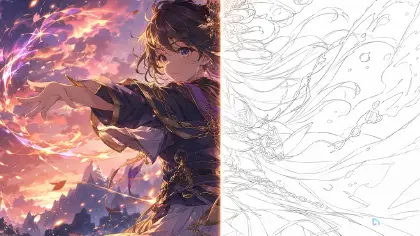
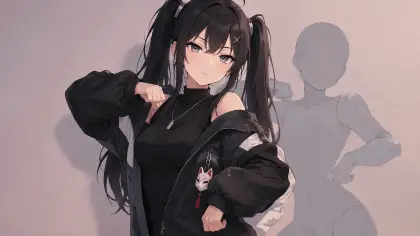
Puedes usarla para modificar imágenes existentes o seguir generando nuevas imágenes a partir de referencias. Es útil para ajustar imágenes de personajes, escenas, props y storyboards.
Por ejemplo, si generaste una imagen de personaje con el look inicial de "Zhen Huan", pero el fondo está demasiado cargado, el tamaño no encaja con el vídeo o quieres una versión más clara, puedes abrir Image Editing y seguir trabajando en ella.
¿Desde dónde se abre Image Editing?
Puedes abrirlo desde una imagen en Library.
En Library o My Assets, encuentra una imagen y haz clic en el icono de lápiz de la tarjeta.
Al abrirse, la imagen actual entra en el espacio de trabajo de Image Editing.
Puedes editarla directamente o usarla como imagen de referencia para generar nuevas imágenes.
¿Qué puede hacer Image Editing?
En Image Editing puedes realizar estas acciones:
- Generación de imágenes con IA: introduce un prompt para generar una nueva imagen
- Eliminación inteligente de fondo: elimina el fondo de la imagen
- Expansión inteligente: amplía la imagen hacia afuera para adaptarla a proporciones como 1:1, 16:9, 9:16 y 4:3
- Ajuste de resolución: mejora o ajusta el tamaño de la imagen
¿Cómo se guardan las imágenes editadas?
Después de editar, puedes elegir:
- Download: guardar la imagen en local
- Save to Library: conservar la imagen en el mundo IP actual para usarla más tarde
- Bind Asset: conectar la imagen con un personaje, escena, prop o referencia visual
Si vas a usar la imagen de nuevo, guárdala en Library.
Si es una referencia importante para un personaje, escena o prop, vincúlala también al asset correspondiente.
¿Cómo se vincula una imagen a un asset?
En el resultado de Image Editing, elige Bind to Asset.
Puedes vincular la imagen a:
- Personaje
- Escena
- Prop
- Referencia visual