輸入劇本或故事提示
將劇本場景、網路小說章節或初步故事構想貼到產生器中。寫清角色名稱與具體動作,協助 AI 準確辨識對話線索、地點與劇情節點。

看看一段原始劇本如何轉化為可執行的拍攝藍圖。

將劇本場景、網路小說章節或初步故事構想貼到產生器中。寫清角色名稱與具體動作,協助 AI 準確辨識對話線索、地點與劇情節點。
檢查產生的鏡頭清單,調整構圖、指定角色參考、修改運鏡說明,並重新排列劇情節點,讓鏡頭涵蓋的內容符合導演構想。
以 9 格或 12 格配置產生分鏡圖。檢查畫面間的視線、燈光基調與節奏,再匯出可用於製作的鏡頭表,或將確認後的畫面直接轉成影片。
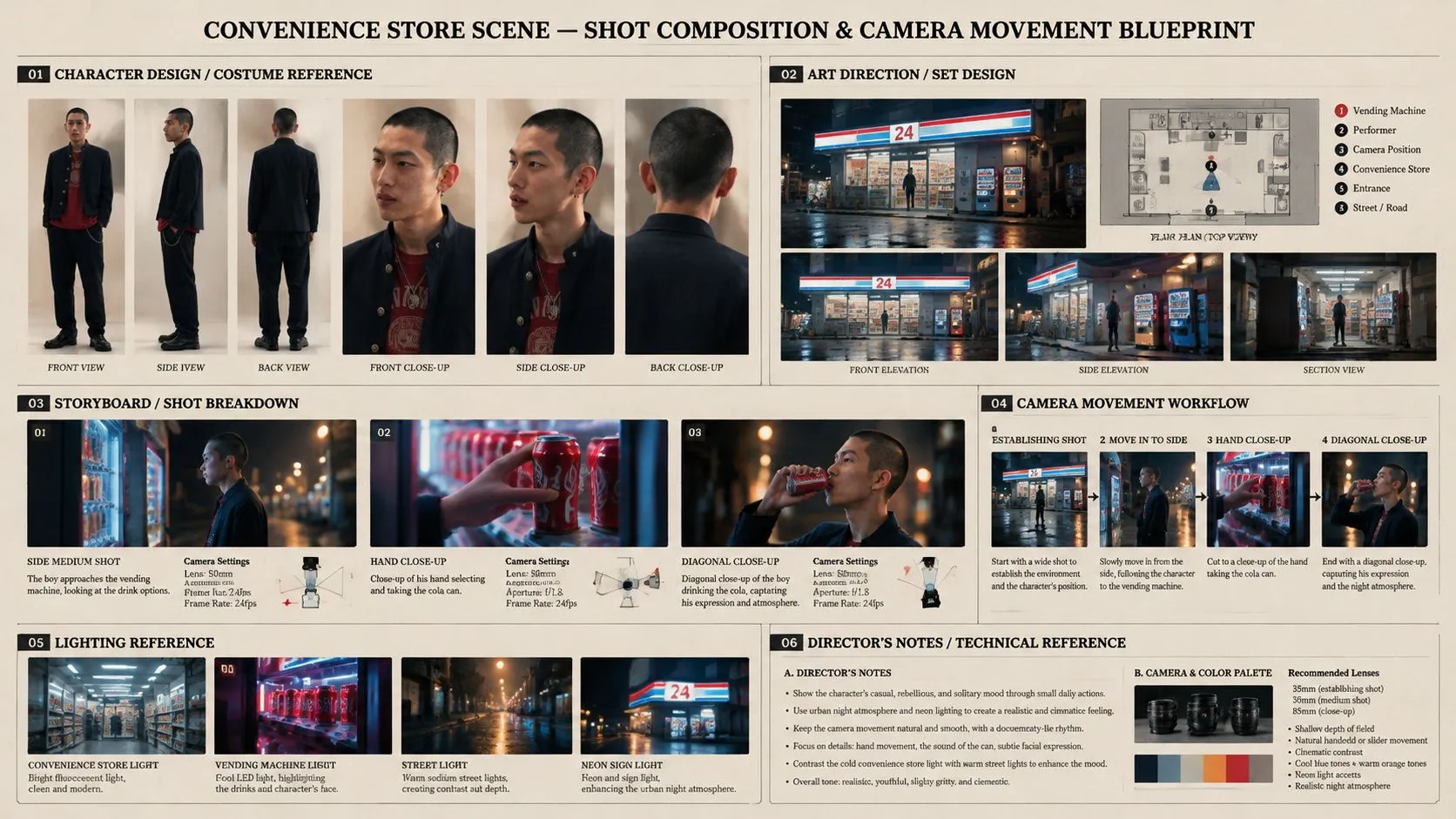
自動將劇本文字轉成結構化的拍攝鏡頭清單。AI 辨識文本中的角色、場景、道具與關鍵動作,將每個情節整理為編號項目,包含機位、景別與動作說明,隨時可以編輯。
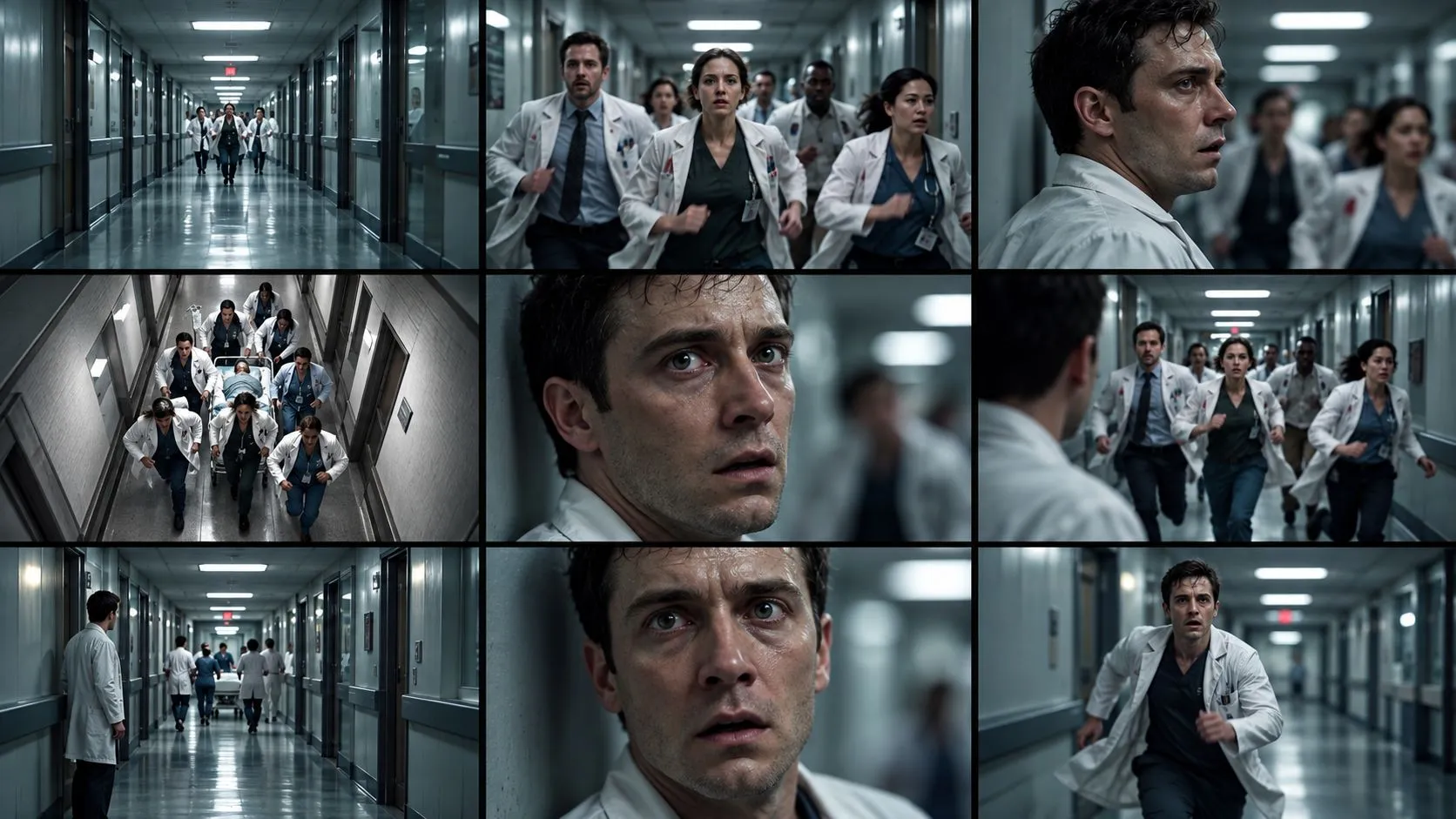
在每幅畫面中保留相同的面孔、服裝與背景。角色與環境持續連結至對應場景,方便你嘗試不同機位與角度,無需擔心人物外觀改變或背景混亂。
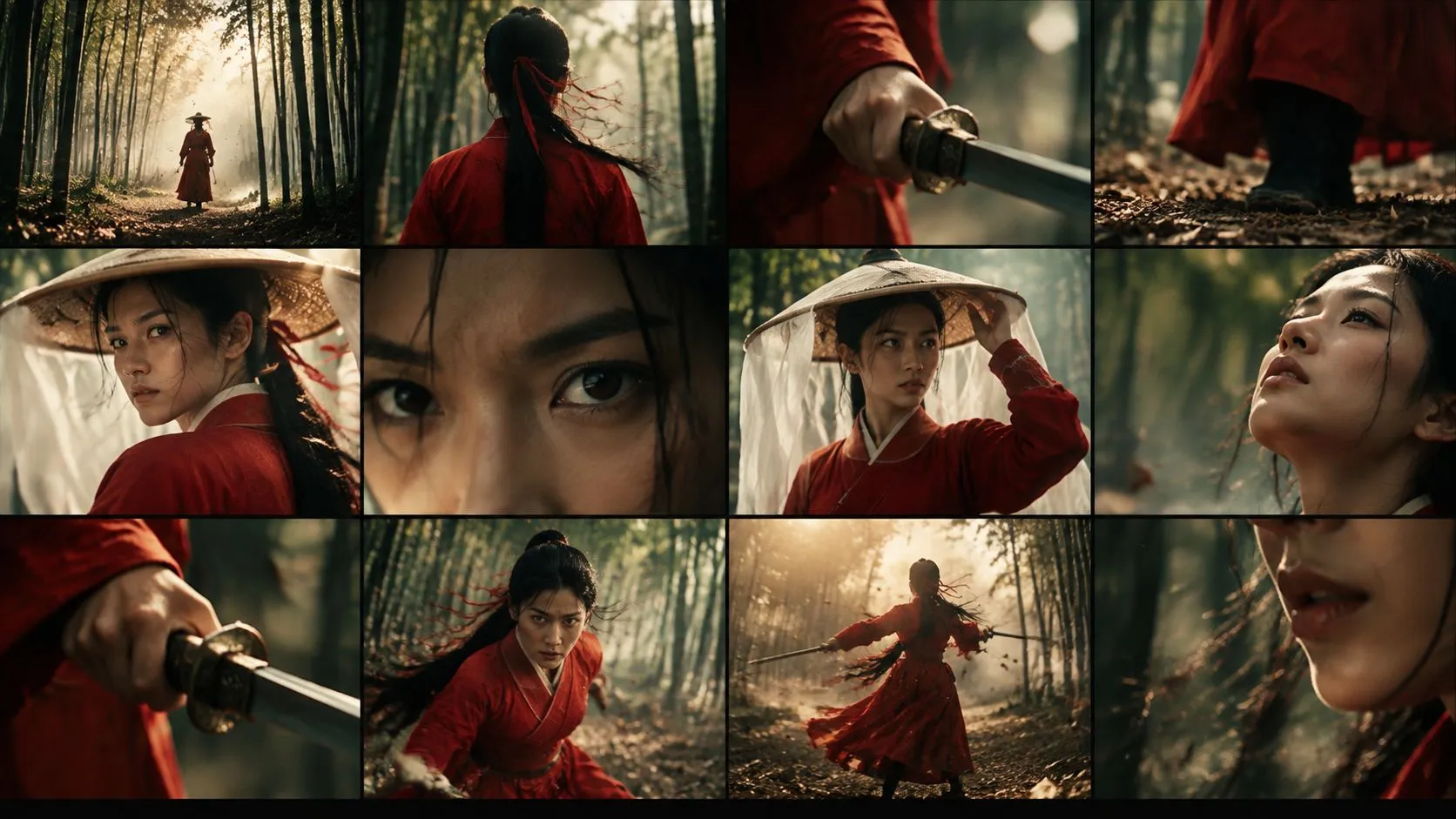
用簡單直白的語言指導每個鏡頭。選擇交代環境的全景、過肩鏡頭或人物特寫,加入橫搖、變焦或跟拍,無需編寫複雜的圖片提示詞。
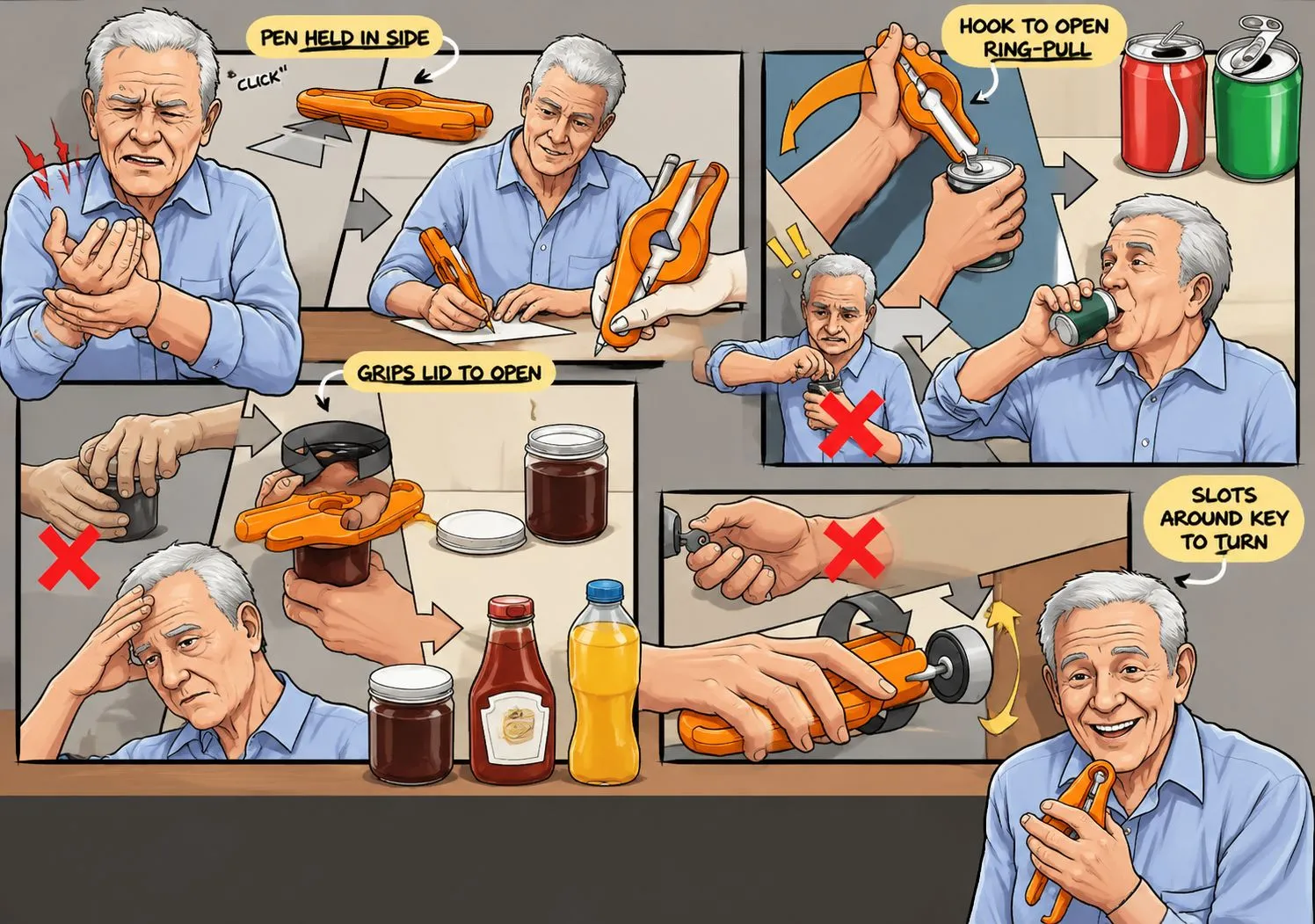
調整一個鏡頭,同時保留已確認的畫面。如果人物表情或機位需要修改,只需重新產生對應的分鏡圖。嘗試不同版本時,整體場景配置與節奏保持穩定。
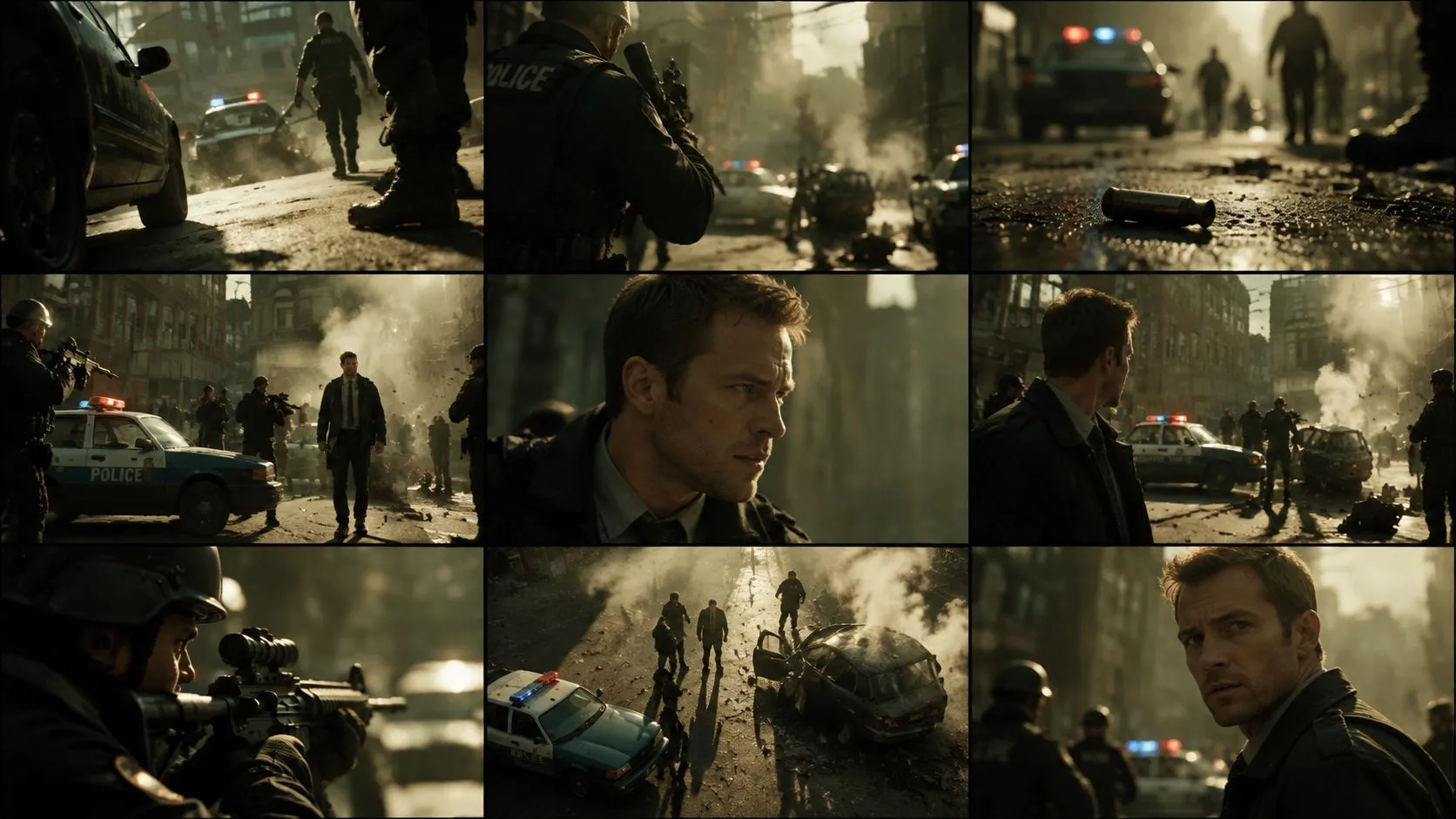
透過清楚的 9 格或 12 格分鏡檢視鏡頭序列。在消耗點數前檢查故事推進、角色反應與節奏。每幅畫面符合預期後,一鍵將鏡頭清單送入影片生成。
輕鬆精準地規劃複雜運鏡、細膩的人物互動與富有衝擊力的商業畫面。
清楚規劃快節奏的動作場面與高強度特技,明確呈現空間關係。Arcloop 安排從交代環境的廣角跟拍到快速低角度鏡頭的銜接。提前確定鏡頭加速、碰撞時刻與鏡頭焦距,讓團隊依據清晰的視覺計畫設計動態場面,並維持空間連續性。
捕捉對話角色之間細微的情緒變化與緊張關係。將對話拆分為主鏡頭、過肩鏡頭與反應特寫。AI 自動協調人物視線與對話節奏,協助導演在進入拍攝現場前預覽節奏與演員走位。
為品牌活動設計精緻的商業 B-roll 與促進轉換的產品展示。規劃微距細節、平滑環繞與 360 度轉台鏡頭,並明確指定反射與燈光。商業影片創作者可以製作完整的視覺提案,取得客戶認可,並確保拍攝當天涵蓋所需畫面。
在劇本中始終用相同名稱指稱同一角色與地點。清楚的命名協助 AI 辨識再次出現的人物與環境,讓面孔、服裝與室內細節在不同機位下保持一致。
圍繞一個明確的動作或反應安排鏡頭,例如打開信件或轉身看向門口。簡單清楚的情節能帶來更好的運鏡提示、更集中的構圖與更流暢的鏡頭序列。
先在分鏡網格中檢查演員位置、畫面方向與整體節奏。直接在鏡頭清單上調整,可以節省算圖時間,並更充分利用生成點數。
每位新創作者都可以立即免費體驗一次基礎劇本拆解。將劇本轉成可編輯的鏡頭清單,在產生圖片或影片前規劃畫面序列,掌握製作預算。
| 製作階段 | 費用 | 可規劃的內容 |
|---|---|---|
| 劇本拆解為鏡頭清單 | 首次專案規劃可免費拆解一次 | 將劇本轉成可編輯的鏡頭清單,包含角色細節、景別與運鏡說明。 |
| 角色與分鏡圖片 | 點數依 AI 模型與設定而異,例如 GPT Image 2 每張圖片消耗 60 點 | 以 9 格或 12 格分鏡產生視覺參考畫面,並保持角色面孔與背景一致。 |
| 電影感成片生成 | 點數依影片模型、片段長度與動態設定而異,例如 Seedance 2.0 Fast 720p 每 4 秒影片消耗 478 點 | 將確認後的分鏡圖轉成高畫質鏡頭序列,呈現自然動作與電影感燈光。 |
按圖片與影片生成階段估算製作費用。完整方案、點數包與各模型的具體費用,請查看下方方案頁面。
查看完整方案與點數費用鏡頭清單是一份詳細的製作文件,列出場景中計畫拍攝的每個鏡頭。它像視覺藍圖,說明構圖、機位、運鏡、鏡頭選擇與場景動作。電影創作者用它確保畫面涵蓋完整,避免片場出現代價高昂的延誤,並讓導演、攝影師與攝製團隊保持一致。
使用 Excel 或 Notion 等靜態範本時,需要逐鏡頭手動填寫拍攝設定。AI 鏡頭清單產生器會分析劇本文字,立即完成拆解,推薦需要涵蓋的鏡頭與動態運鏡,並為每個項目配上 AI 產生的分鏡圖。
可以免費開始。新用戶首次將劇本拆解為可編輯的鏡頭清單完全免費。產生分鏡圖或最終影片時才需要點數,消耗量依 AI 模型、畫質設定與片段長度而異。
在提示詞中寫清機位、人物位置與燈光。例如「兩人坐在廚房餐桌旁的全景,晨光從窗戶照進來」比「廚房場景」更明確。逐幅調整,直到構圖符合預期,再將相同的視覺設定套用到相關鏡頭。
用自然語言直接寫出鏡頭類型,例如交代環境的全景、中近景、低角度或過肩鏡頭。AI 能辨識常用攝影術語,自動調整視角、構圖與景深,無需複雜的技術指令。