想在幾分鐘內將真實動態變成吸睛的轉描影片嗎?探索 Arcloop AI 提供的 3 種以上轉描預設,無需複雜的提示詞 (Prompt) 或高深的剪輯技巧。
AI 如何加速轉描流程?
傳統的轉描 (Rotoscoping) 非常耗時,因為你必須逐幀(Frame by Frame)進行描圖或重繪。
有了 AI,一切變得簡單多了。
你只需要上傳一段真實動態影片(例如舞蹈片段、運動畫面、演戲參考或任何表演),接著使用 Arcloop AI 的「轉描預設」(Rotoscope Presets),就能在保留原始動作、節奏與運鏡的同時,將影片轉換為全新的視覺風格。
如何使用 AI 進行轉描:操作步驟
1. 上傳動態素材
首先,準備一段肢體動作清晰的短影片。無論是舞蹈、運動、演戲、姿勢展示或表演片段,效果都很棒。
2. 選擇模型並設定參數
挑選適合你想要的視覺風格的影片模型。針對此工作流程,我們推薦使用 Seedance 2.0 與 Kling Omini 3 系列。
在生成前,請先設定關鍵參數,例如:長寬比 (Aspect Ratio)、解析度與影片長度。預先設定好這些細節,有助於獲得更精確的成果。
3. 選擇轉描影片預設
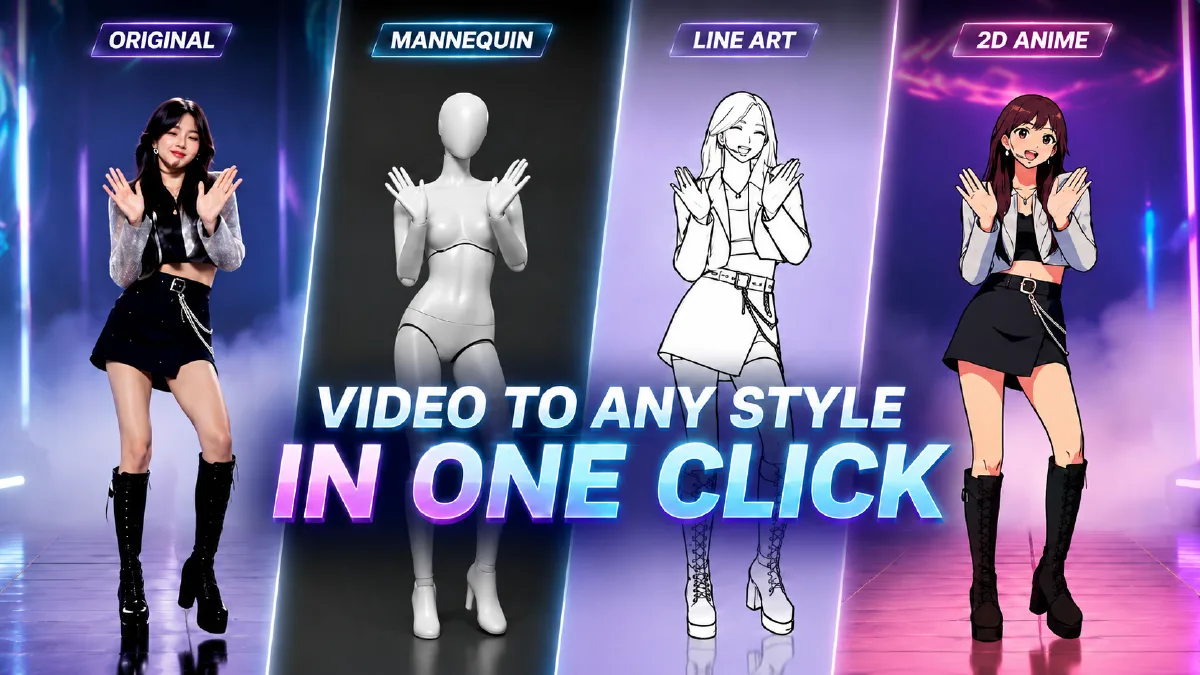
Arcloop AI 支援多種預設風格,能將真實動態轉化為風格化的動畫:
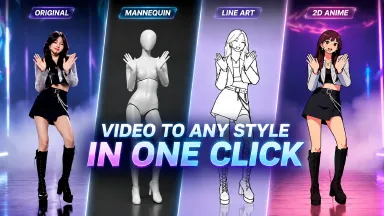
3D 人偶 (3D Mannequin)
將原始動作轉化為簡約的人偶風格動畫。適用於動作參考、姿勢研究、動畫企劃,或作為重建場景時的乾淨動態底層。
線稿 (Line Art)
將影片轉換為乾淨的黑白轉描風格,賦予素材手繪動畫的質感。
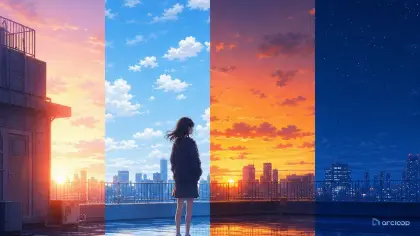
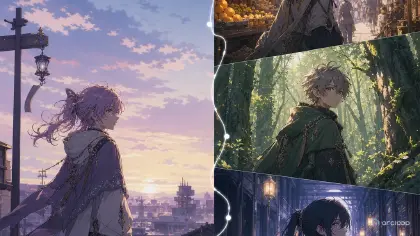
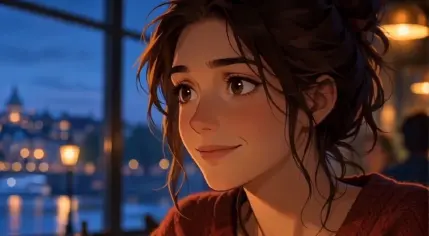
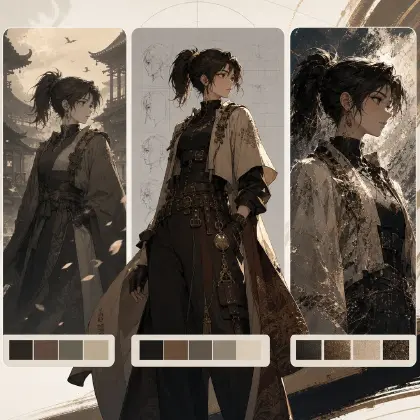
2D 動漫 (2D Anime)
將真實動態轉換為動漫風格的角色動畫,同時完整保留原始姿勢、節奏與鏡頭運動。
只需挑選符合你期望的預設、上傳影片,剩下的就交給系統處理。
4. 下載或繼續編輯
影片完成後,你可以直接下載,或是繼續進行微調。
你可以自由調整風格、角色外觀、動作質感或視覺方向,直到產出符合你專案需求的成品。最終的影片可以用於動畫測試、短影音創作、角色動作參考,或是 AI 生成的轉描剪輯。