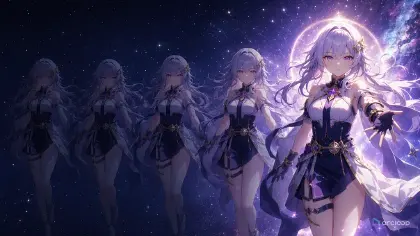



O que são assets?
Assets são elementos criativos que você reutiliza no Arcloop.
Um asset pode ser um personagem, um prop, uma cena ou um conjunto de referências visuais. Você pode vincular imagens, vídeos, áudio e vozes de personagem aos assets para que o Agent mantenha mais consistência ao criar histórias, storyboards e vídeos.
Por exemplo, se você criar um asset de personagem para "Zhen Huan" dentro de um mundo IP, o Agent poderá continuar criando a partir da aparência, figurino, personalidade, voz e imagens de referência dela em diferentes episódios e storyboards.
Quais tipos de assets você pode gerenciar?
No Arcloop, você pode gerenciar estes tipos de assets:
- Personagens: pessoas na história, como protagonistas, personagens secundários ou narradores
- Cenas: lugares onde a história acontece, como um quarto, jardim imperial, rua ou sala de aula
- Props: objetos que os personagens usam ou que aparecem repetidamente na tela
- Referências visuais: imagens de referência que ajudam o Agent a entender estilo, composição e clima, como designs de ação ou composições de storyboard
- Imagens, vídeos e áudio: arquivos de mídia enviados ou gerados que podem ser vinculados a assets específicos
Quando você deve criar um asset?
Quando um elemento aparecer várias vezes em diferentes storyboards, episódios ou vídeos, ele deve virar um asset.
Se você quiser gerar vídeos com a série Seedance 2.0 ou a série Kling O3, crie esse elemento como asset primeiro.
Como criar um asset?
Depois de entrar no mundo IP atual, abra My Assets.
Você pode criar:
- Personagens
- Cenas
- Props
- Referências visuais
Ao criar um asset, é útil preencher:
- Nome: ajuda você e o Agent a identificar o asset rapidamente
- Descrição: explica o que é, como ele se parece e para que deve ser usado
- Imagens de referência: ajudam o Agent a entender aparência e estilo visual
- Voz do personagem: para assets de personagem, você pode adicionar ou selecionar uma voz
- Imagem principal: a primeira imagem se torna a principal referência visual do asset
Exemplo:
Zhen Huan é jovem, inteligente, gentil por fora e resiliente por dentro. Seu visual inicial é elegante e contido, com maquiagem limpa, roupas em tons claros e uma presença sutil e delicada.
Como vincular mídia a um asset?
Você pode vincular imagens a personagens, cenas, props ou referências visuais.
Em um card de asset de imagem, selecione Bind Asset e escolha o asset de destino.
Depois do vínculo, essa imagem se torna material de referência para o asset.
O vínculo tem dois usos comuns:
- Imagem principal: a referência visual mais importante do asset
- Imagem de referência: ângulos, roupas, estados ou climas adicionais
Por exemplo, o asset de personagem "Zhen Huan" pode incluir:
- Uma imagem visual principal
- Várias referências de figurino
- Imagens do personagem com emoções ou cenas diferentes
- Uma voz de personagem
Isso ajuda o Agent a manter o personagem consistente ao gerar storyboards ou vídeos.
Como gerenciar assets?
Na página de assets, você pode:
- Criar novos assets
- Ver assets por personagem, cena, prop ou referência visual
- Editar nomes e descrições de assets
- Adicionar ou remover imagens de referência
- Definir a imagem principal
- Adicionar ou trocar a voz de um personagem
- Criar diferentes versões visuais de um personagem, como nova roupa ou novo estilo
- Selecionar e excluir assets em massa
Como excluir assets?
Você pode excluir um asset individual ou vários assets em massa.
Antes de excluir, confirme se esse asset ainda será usado em histórias, storyboards ou vídeos futuros.
Depois que um asset é excluído, suas relações de gerenciamento também são removidas. Essa ação não pode ser desfeita.