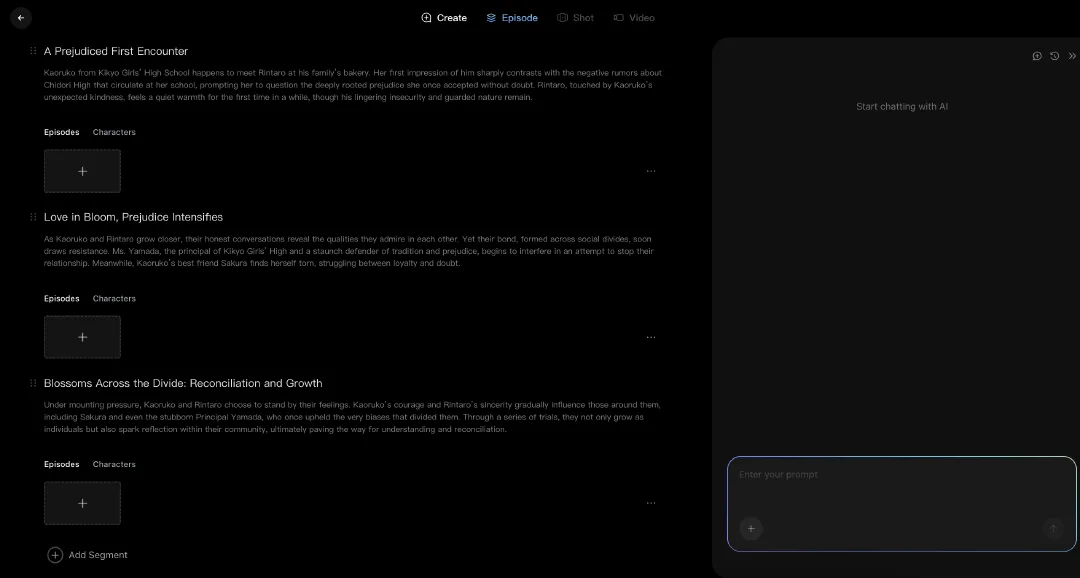

エピソードページは、プロジェクトの絵コンテのようなものとして、つかっていただけます。
それぞれのストーリーラインのなかに、いくつものエピソードをつくっていけます。エピソードはひとつずつ、書きだしできる動画のかたまりとして、あつかっていただけます。
ストーリーラインをくわえる
- + セグメントを追加をクリックして、あたらしいストーリーラインをつくってみてください。
- テキストエリアに、タイトルとみじかいあらすじを入れていきましょう。
- テキストはダブルクリックで、いつでもなおしていただけます。
- タイトルのよこにあるハンドルアイコンをドラッグしていただくと、ストーリーラインの順番をかえていただけます。
- **...**をクリックしていただくと、ストーリーラインのへんしゅうや削除ができるようになります。
エピソードをくわえる
- ストーリーラインのなかにある**+**ボタンをクリックしてみてください。
- エピソードをひらいていただくと、ショットや動画の制作を、そのままつづけていけるようになります。
キャラクターをむすびつける
- キャラクタータブにきりかえてみてください。
- **+**をクリックしていただき、ライブラリからキャラクターをえらんでいきましょう。
- むすびつけたキャラクターは、ショットをつくるときに、そのままつかえるようになります。