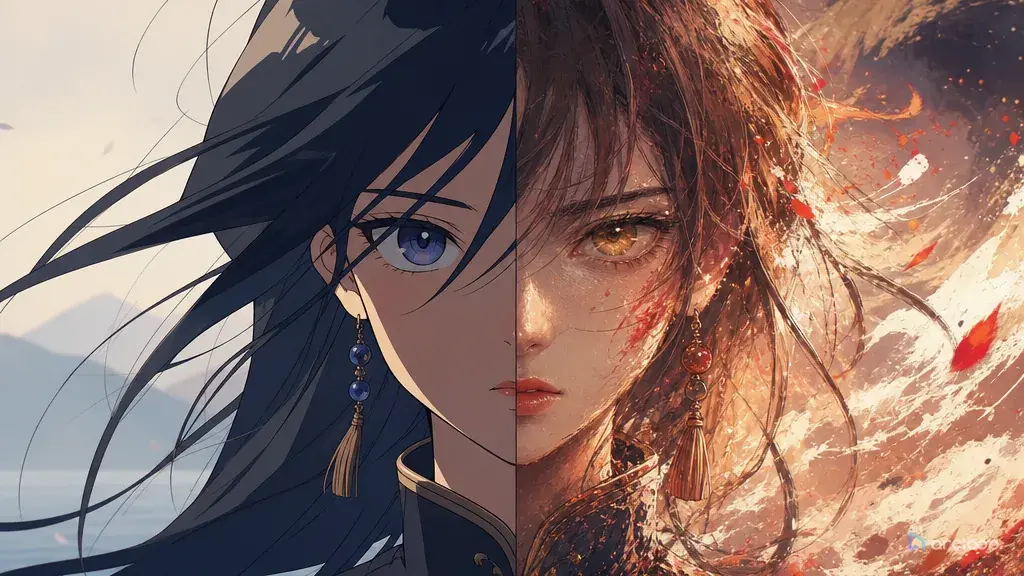
画風ブレ修正の入り口
画風ブレがあると、1本のクリップが2つの別プロジェクトを縫い合わせたように見えます。最初の数秒はクリーンな2Dセルアニメなのに、顔が半リアルになります。描き背景がつやつやの3Dになります。カメラ移動の途中で線画が太くなります。キャラクターはまだ認識できても、そのショットは意図されたものに見えなくなります。
原因はたいてい、スタイル指定がゆるすぎることです。「アニメ、シネマティック、細密、ペインタリー、高品質」は、システムが複数のレンダリング言語を行き来する余地を作ります。スタイル修正にはレシピが必要です。線の太さ、陰影の付け方、質感の上限、パレットルール、背景処理、そして避けたいスタイルの境界です。目的はスタイル語を増やすことではありません。競合する指示を減らすことです。
AIアニメのクリップが最初と最後で違う見た目になる、または同じシーケンス内のショットがそろわなくなったときに、このガイドを使ってください。スタイルパックテンプレート から始め、90年代セルアニメのスナップ で制御しやすいルックを試し、スタイル判断を ArcLoopワールド の各プロジェクトに紐づけます。
画風ブレを直す基本原則
スタイルの雲ではなく、スタイルレシピを書きます。レシピは、クリーンな黒線、フラットなセルシェーディング、限定した質感、描き背景、柔らかい合成、と言います。雲は、アニメ、シネマティック、美しい、壮大、細かい、モダン、と言います。前者の方が守りやすいです。
質感を制限します。多くの画風ブレは、セル調キャラクターの上にリアルな布、つやのある肌、3Dライティング、厚塗りの筆致が乗ったときに起きます。シーンにどれだけ質感を入れるか先に決めます。
線の太さを管理します。アニメの見た目は、輪郭の一貫性にかなり依存します。キャラクターが細線で始まり、途中で重いグラフィック線になると、色が近くてもショットは不安定に見えます。
背景とキャラクターを同じレンダリング系統に置きます。フラットなセルキャラがフォトリアルな路地に立つ、またはつやつやのキャラが水彩の部屋にいると、貼り付けに見えます。背景は簡略化してもよいですが、同じ制作スタイルに従わせます。
否定スタイル制約は正確に書きます。「フォトリアルなし、3Dレンダーなし、油絵テクスチャなし、突然の漫画コマ割り効果なし」は、あらゆる失敗例を長く並べるより明確です。
短いクリップで複数の時代や媒体を混ぜません。1990年代TVアニメ風、現代MV風、切り絵風、スケッチブック風は、それぞれ別のルールが必要です。1ショットに1つ選びます。
スタイル修正プロンプトの手順
まずブレを名指しします。見える失敗を書きます。「ターン後に顔がリアルになる」「背景が描きから3Dになる」「終盤で線画がラフになる」「最後のポーズで漫画の網点が入る」などです。
承認済みのスタイル基準を選びます。スタイルパック、キャラシート、前のショット、絵コンテフレームのどれでもかまいません。ArcLoop では、その素材を現在のドラフトの横に置いて新しい出力と比較します。
レシピを5つに分けて書きます。線画、陰影、パレット、質感、合成です。各1文で十分です。巨大な形容詞の段落より強いです。
スタイルルールをクリップ全体に結びつけます。「最初のフレームから最後のホールドまでこのスタイルを維持」と書き、カメラの押し込み、顔のターン、ライティング変化など、ブレやすい動きも名指しします。
アイデンティティは別で守ります。スタイル修正でキャラクターを再デザインしてはいけません。顔、髪、衣装、小道具のアンカーを繰り返し、きれいだけれど別人、という結果を避けます。
スタイル安定に集中したドラフトを生成します。カメラ、アクション、タイミングがすでに機能しているなら、ArcLoop にそれらを保つよう伝え、レンダリング言語だけを直します。
切り替わる地点でクリップを確認します。画風ブレは、ターン、ズーム、手のクローズアップ、明るいエフェクトの瞬間に起きがちです。ブレが一瞬だけなら、プロンプト全体を書き直すのではなく、その瞬間を直します。
基本のプロンプト構造には 2Dアニメーションプロンプトの書き方 を使います。繰り返しのショットでは ワークフローテンプレート でスタイルメモを整理します。
ArcLoop のスタイル連続性ワークフロー
ArcLoop では、スタイルメモ、参照、ドラフト履歴が1つのワークスペースに残るので、スタイル修正が実用的になります。承認済みのスタイルパックを固定し、現在のクリップと比較し、シーン全体を作り直さずに狭い修正を回せます。
シリーズでは、プロジェクト単位で短いスタイル契約を作ります。線の太さ、陰影タイプ、背景の仕上げ、許可する質感、禁止するレンダリングモードを書きます。その後、各ショットカードでは関連する部分だけを再掲すれば足ります。
クリップがブレたとき、さらにスタイル名を足して追いかけないでください。まず矛盾する語を消します。プロンプトにセル調、ペインタリー、リアル、シネマティック、スケッチ、つやあり、が同時に入っているなら、最も簡単な修正は1つのレンダリング系統を選んで残りを削ることです。
ArcLoop はシーケンス設計でもスタイルを運べます。クローズアップ、ワイド、アクションカットは構図が違っても、同じ線画、パレットロジック、質感の上限を共有できます。ルールをプロジェクト内に置くことで、毎ショットがガチャになるのを防げます。
例プロンプト 1:茶屋のセル調スタイル修正
7秒の2Dアニメショット用 ArcLoop スタイル修正 pass。キャラクター:Anri Pell。短い暗赤色の髪、小さな金のヘアピン、セージグリーンのエプロンドレス、クリーム色のブラウス、黒タイツ、茶色のフラットシューズを持つ、オリジナルの茶屋見習い。設定:静かな丘の茶屋キッチン。やかんの蒸気と後ろの木棚がある。

直す問題:前のドラフトはクリーンなセルアニメとして始まるが、カメラの押し込み中にペインタリーで半リアルになる。同じアクションを保つ:Anri がお茶を注ぎ、やかんの蒸気が渦を作るのに気づき、小さく微笑んで顔を上げる。クリップ全体のスタイルレシピ:クリーンで一貫した線画、フラットなセルシェーディングに柔らかい影を1層、くすんだグリーンとクリームのパレット、シンプルな描き背景、紙の質感は背景にだけ最小限。最初のフレームから最後のホールドまでこのルックを維持。

カメラ:ゆるい押し込み、カットなし。Anri のヘアピン、エプロン形状、やかん、顔の比率を保つ。フォトリアルな肌なし、つやつやの3D面なし、キャラクター上の油絵筆致なし、突然の太い輪郭なし、漫画コマ効果なし、文字なし。
このプロンプトは、1つのスタイル系統を選び、質感の境界を名指しすることでブレを直しています。
例プロンプト 2:ブレないスケッチブック風
Pio Maren のために6秒のアニメスケッチブック風クリップを作成。Pio Maren は、波打つ黒髪、丸いカメラストラップ、大きめのアイボリーカーディガン、チェックのショートパンツ、青いキャンバスシューズを持つ、オリジナルの学校新聞カメラマン。設定:部活後の空き教室。窓の近くに机が積まれ、午後遅い光が入っている。

スタイル契約:手描きスケッチブックアニメの見た目。細い graphite 風の輪郭、薄い水彩塗り、背景に見える紙目、シンプルな顔の陰影。クリップ全体で、キャラクター、カメラ、机、窓の光に同じスケッチブック処理を保つ。つやつやのデジタルセルシェーディングやリアルなカメラ細部へ切り替えない。

アクション:Pio が小さなカメラを持ち上げ、両手が見える状態でレンズを調整し、写真が背面から滑り出るとカメラを下げる。カメラは固定ミディアムショット。パレットは柔らかいアイボリー、スレートブルー、淡い黄色の光、黒髪のまま。カーディガンのシルエットとカメラストラップを保つ。3Dレンダーなし、太い漫画輪郭なし、フォトリアルなレンズ反射なし、突然の彩度上げなし、文字やウォーターマークなし。
質感のあるスタイルでも、その質感を定義しておけば大丈夫です。クリップが途中で別媒体に変わるのを防げます。
例プロンプト 3:アクションカットの線幅合わせ
5秒の2Dアニメアクションショット用 ArcLoop 最終スタイル確認。キャラクター:Kes Wren。短い白髪、ネイビーのノースリーブコート、赤いサッシュ、指なしグローブ、濃いレギンス、銀の練習用レイピアを持つ、オリジナルの配達フェンサー。設定:日差しのある屋上トレーニングコート。遠くにシンプルな描きの街並みがある。

修正ターゲット:最新ドラフトは、突きの途中で細いTVアニメ輪郭から重いポスター風輪郭に変わる。アクションとカメラは保ち、線幅を安定させる。スタイルレシピ:細くクリーンで太さが一定の輪郭、シャープなセルシェーディング、リアルな質感なし、シンプルな描き背景、明るいが制御された屋上パレット。レイピアには白いハイライトを1つ使ってよいが、クロームの3D物体にしない。

アクション:Kes が重心を前へ移し、吊られた練習リボンへ一度突き、レイピアの先で触れ、止めのフェンシングポーズで着地する。カメラ:横3/4全身ショット、固定、足と刃が読める。髪形、赤いサッシュ、コート丈、レイピア位置を保つ。突然の太線化なし、ペインタリーなにじみなし、フォトリアルな金属なし、急な背景スタイル変更なし、文字なし。
この例は、スタイルが変わる正確な瞬間、つまり突きを狙っています。アクションを保ちながらレンダリングを直します。
画風ブレ修正でよくあるミス
最初のミスは、さらに美的ラベルを足すことです。現在のプロンプトにすでに競合するスタイル語があるなら、形容詞を1つ増やすほどスタイルは不安定になります。
次のミスは、キャラクターと背景の媒体を混ぜることです。セル調キャラクターは描き背景に置けますが、線、パレット、合成ルールの相性が必要です。
制作者は線の太さを見落としがちです。色とデザインが安定していても、輪郭が変わるとショットは途中で制作スタジオが変わったように見えます。
修正プロンプトがうっかりキャラ崩壊を起こすこともあります。明示的に壊れている場合を除き、スタイル修正ではアイデンティティアンカー、衣装、ポーズ、カメラを保ちます。
最後に、最終レンダーまで画風ブレの発見を待たないでください。低コストのドラフトを生成し、ターン、クローズアップ、エフェクトの瞬間を確認します。そこが一番ブレやすい場所です。
画風ブレ修正 FAQ
AIアニメ動画で画風ブレが起きる原因は?
画風ブレは、競合するスタイル語、広すぎる参照、強いカメラ変化、リアルな質感、またはクリップ途中で別のレンダリング言語を持ち込むエフェクトから起きることが多いです。
スタイルレシピには何を入れるべきですか?
線画、陰影方法、パレットルール、質感の上限、背景処理、否定スタイル制約を入れます。短く保ち、関連する ArcLoop ショットで繰り返します。
セルシェーディングと描き背景は組み合わせられますか?
はい。合成ルールが明確なら問題ありません。キャラクターはセル調、背景は描きにしつつ、パレット、ライティング、線の扱いをそろえて、キャラクターが貼り付けに見えないようにします。
アクションを変えずに画風ブレを直すには?
ArcLoop には、承認済みのアクション・カメラ・タイミング・キャラクターの外見はそのまま保ち、スタイルレシピだけを最初のフレームから最後のホールドまで直すよう指示します。
いつスタイルパックを作るべきですか?
複数ショットで同じ見た目が必要なとき、またはドラフトがレンダリングモード間で何度もブレるときです。スタイルパックは、毎回レシピを最初から書く代わりに、プロジェクトの視覚的な基準になります。