AIアニメ一括書き出し仕様とは
クリエイティブが承認されていても、納品で失敗することがあります。縦版カットが横版フォルダに入り、カバー画像は古いタイトルセーフゾーンのまま、編集者にはプロンプト記録なしの完成クリップだけが届き、クライアントは final_final という2つのファイルで字幕が違う理由を尋ねます。アニメショット自体は悪くありません。足りないのは書き出し仕様です。
AIアニメの一括書き出しは、ダウンロードボタンを押すだけではありません。プロジェクトには、マスタークリップ、縦版バリエーション、正方形クロップ、カバー、サムネイル、プロンプト記録、声のタイミング、字幕ファイル、メタデータ、権利メモ、アーカイブ済みの選択テイクなど、多くの関連出力があるからです。これらをまとめて計画しないと、チームは最終日にファイル名を直し、カバーをリサイズし、どの版が承認済みか説明することになります。
書き出しは、多くの人が思うより早い段階から始まっています。アスペクト比(16:9 または 9:16)とスタイルは Story Brief の中ですでに決まっていて、最後に改めてクロップし直す必要はありません。このエピソードができあがったら、Export / Publish が完成版を書き出す場所です。より広い制作管理には 低コスト下書きから完成版へ と 一括書き出しと納品仕様ガイド を組み合わせます。
一括書き出し納品物の基本原則
最終仕上げの前に書き出しを計画します。形式、尺、アスペクト比、セーフゾーン、音声状態、字幕の必要性、メタデータはショット構図に影響します。レンダー後にそれらのルールが来ると、チームは承認した画をクロップで削って納品を直すことになります。
クリエイティブ承認と納品承認を分けます。ショットがキャラクター、アクション、物語のレビューを通過していても、解像度が違う、字幕タイミングがない、という理由で納品は失敗します。状態を分け、approved がそのまま「出せる」を意味しないようにします。
マニフェストは退屈なくらい明確にします。各行には、納品物、元ショット、形式、アスペクト比、尺、言語、音声状態、字幕状態、担当者、承認状態を書きます。気の利いたフォルダ構造は、読めるマニフェストの代わりにはなりません。
メタデータは、それが説明するアセットの横に置きます。プロンプト記録、参考資料の役割、使用メモ、タイトル、エピソード番号、プラットフォーム用キャプション、書き出し日を、切り離された文書に置かないでください。ファイルが編集者やアーカイブへ渡るなら、文脈も一緒に渡るべきです。
一括前にサンプル書き出しを実行します。代表的なショットを1つ選び、必要な全バリエーションを書き出して受け渡しをレビューします。40クリップでセーフゾーン違いを見つけるより、1クリップで見つけるほうが安いです。
AIアニメ一括書き出しワークフロー
納品ブリーフから始めます。作品の行き先を列挙します。編集者への受け渡し、クライアントレビュー、SNS公開、アーカイブ、吹き替えパス、予告カット、エピソード組み立てなどです。行き先ごとに必要ファイルは変わります。存在しない行き先の納品物を作らないでください。
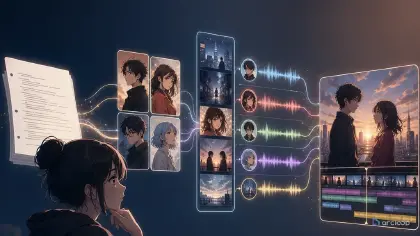
ArcLoop の中で書き出し用のマニフェストを別に組む必要はありません。プロジェクトそのものが記録です。承認済みのショットを Edit のタイムラインに並べ、長さや順序を調整し、そこで Generate Voiceover と BGM を追加し、仕上がったら Export / Publish で書き出します。この一本の流れが、そのまま納品物のすべてです。
行き先ごとに納品仕様を書きます。プラットフォーム用ファイルでは、アスペクト比、尺の範囲、カバーサイズ、字幕要件、音声状態、タイトルやコピー欄を定義します。編集者用ファイルでは、コーデックまたはコンテナ、必要なら handles、音声分離、プロンプト記録、レビューメモを定義します。アーカイブ用ファイルでは、元バンドル、選択済みテイク、最終書き出し、承認証拠を定義します。
バッチレンダー前に名前を確認します。命名には、プロジェクト、エピソード、ショット、バリエーション、バージョン、状態を入れますが、文章にはしません。メタデータが長いなら、ファイル名ではなくマニフェストに置きます。
完全なサンプルパッケージを1つ書き出します。受け取る側の目でレビューします。編集者は元ショットと状態を質問なしで識別できますか。公開担当は正しいカバーを見つけられますか。アーカイブは完成版を選択済みテイクへ戻せますか。
書き出しに問題があるときは、元から直します。おかしい1つのショットを再生成するか、Edit のタイムラインで裁ち直すだけで、プロジェクト全体をやり直す必要はありません。マイアセットにあるアイデンティティやシーン設定はそのままでよく、実際に問題があった小さな部分だけを直します。
書き出しはどこに位置するか:タイムラインの後、別システムではない
書き出しは最後に付け足された別のシステムではなく、同じプロジェクトの最後の一歩です。マイアセットの中のキャラクターとシーンアセット、このエピソードの絵コンテの中のショット、Edit の中のタイムラインは、すべて同じワークフローに属しています。だから Export / Publish が使うのは、そのエピソードを作ったのと同じプロジェクトであり、制作履歴を推測するだけの表ではありません。
バッチが大きくなる前に、ワークフローテンプレート で制作経路を設定します。エピソード作品なら、エピソードごとに納品チェックリストを1つ、リリースパッケージごとにマニフェストを1つ持ちます。複数プラットフォームのキャンペーンなら、クリエイティブマスターを1つ持ち、プラットフォーム別バリエーションを分けます。SNS用クロップが誤ってアーカイブマスターになるのを防げます。
企画も同じプロジェクトの中にとどまります。ストーリー概要、マイアセットの中のキャラクターとシーンアセット、各エピソードの絵コンテ、Edit のタイムラインは、すべて同じ IP プロジェクトの中にあります。チームは別の場所で企画して最後にファイルの山を読み込む必要はありません。Export / Publish が使うのは、プロジェクトの中にすでにあるものです。
プロンプト例 1:Neon Lantern Case の一括書き出しマニフェスト
Neon Lantern Case というオリジナル2Dアニメ短編の主人公、探偵の Riko Vale のために、ArcLoop でキャラクターアセットを1つ作成してください。

プロジェクト文脈:探偵 Riko Vale が屋内夜市で暗号化されたランタン信号を追う。エピソードには、承認済みショット6つ、カバー画像1つ、声トラック1つ、プラットフォーム用カット2つがある。
行き先:編集者への受け渡し、縦版SNSカット、横版アーカイブマスター、クライアントレビューパッケージ、プロンプト記録アーカイブ。
マニフェスト列:納品物ID、元ショット、ファイル種別、アスペクト比、尺、音声状態、字幕状態、カバー要件、メタデータ要件、担当者、クリエイティブ承認、納品承認、アーカイブリンク。
納品仕様:マスターファイルとプラットフォームバリエーションを分けてマークする。カバーにはタイトルセーフのメモを、縦版クロップには字幕セーフのメモを入れる。
レビュー出力:字幕不足、アスペクト比不一致、未承認クロップ、重複名、元ショットリンクのないファイルをフラグする。
このプロンプトは、チームが何十個もファイルを作る前に、書き出し作業を具体化します。
プロンプト例 2:縦版クリップパッケージの納品仕様
Neon Lantern Case の縦版SNSパッケージ用に納品仕様を準備してください。

ソース:承認済みショット S01 から S06、承認済みカバーアート C01。
パッケージ内容:35秒の縦版カット1つ、無音プレビュー1つ、カバー画像1つ、字幕ファイル1つ、タイトルと説明のメモ1つ、プロンプト由来メモ1つ、アーカイブリンク1つ。
必須仕様:9:16 縦フレーミング、キャラクターの顔は上部セーフゾーン内、字幕は顔の下かつ下部UI領域より上、ランタンの手がかりをクロップしない、動画フレーム内に未承認のタイトル文字を入れない。
命名パターン:NLC_E01_SOCIAL_9x16_deliverable_version_status。
承認状態:creative-approved、crop-approved、caption-approved、delivery-approved。
受取人メモ:想定公開順と、将来の編集用の元マスターファイルを含める。
この仕様は、納品意図が混ざる問題をカバーします。受取人は、チーム内の略語を解釈せずに公開、編集、アーカイブできます。
プロンプト例 3:一括書き出しレビュー修正
Neon Lantern Case の書き出しサンプルをレビューし、最小の納品修正を提案してください。

サンプル問題:縦版カットはクリエイティブ承認済みだが、カバー画像が古いタイトルセーフゾーンを使い、字幕ファイル名が下書きのようになっている。
承認済みアニメーション、声のタイミング、カラーグレード、元ショットIDは変更しない。
修正依頼:カバー書き出し行を更新し、正しいセーフゾーンをマークし、マニフェストに従って字幕納品物をリネームし、古いカバーは rejected-delivery-safety-zone として残す。
出力:修正済みマニフェスト行、更新済み納品チェックリスト、どのファイルが出せる状態かを説明するメモ。
制約:新しいクリエイティブバリエーションなし、エピソードタイトル変更なし、承認証拠の削除なし、あいまいな final 名なし。
このバッチに必要なのは、クリエイティブのやり直しではありません。狭い納品仕様の修正だけです。
AIアニメ一括書き出しでよくある失敗
最も高くつく失敗は、最後になってアスペクト比を考えることです。横方向の見せ場に合わせたショットが、縦クロップに耐えられるとは限りません。プラットフォーム要件は、最終レンダー前に絵コンテとショットプロンプトへ入れます。
もうひとつの失敗は、承認ラベルを1つだけ使うことです。Approved は、監督がショットを気に入った、キャラクター連続性を通過した、字幕がチェックされた、パッケージがアップロード可能、のどれでもありえます。クリエイティブ承認と納品承認を分けます。
チームはファイル名に情報を詰め込みすぎることもあります。使えるファイル名は納品物を識別し、完全な文脈はマニフェストが持ちます。長いファイル名はすぐ壊れますし、承認履歴の説明にもなりません。
4つ目の失敗は、あり得る全バリエーションを書き出すことです。一括書き出しは仮想フォーマットのメニューではありません。実際の行き先に紐づく形式だけを書き出します。新しいプラットフォーム、編集者、言語、アーカイブルールが必要になったときにバリエーションを追加します。
FAQ:AIアニメ一括書き出し
AIアニメの書き出しマニフェストには何を入れるべきですか?
納品物ID、元ショット、ファイル種別、アスペクト比、尺、音声状態、字幕状態、メタデータ要件、担当者、クリエイティブ承認、納品承認、アーカイブリンクを入れます。行き先固有フィールドは、実際に使う場合だけ追加します。
書き出しマニフェストと納品仕様の違いは何ですか?
マニフェストは全納品物を一覧化します。納品仕様は、それらの納品物が満たすべきルールを定義します。形式、サイズ、セーフゾーン、命名、メタデータ、字幕、承認状態、受取人メモです。
すべてのプラットフォーム版を一度に書き出すべきですか?
まず完全なサンプルパッケージを1つ書き出します。サンプルがクロップ、字幕、命名、メタデータ、受け渡しレビューを通過したら、残りを書き出します。システム的なエラーが増殖する前に見つけられます。
書き出したファイルを、それを生成したショットとどうつなげておきますか?
キャラクターとシーンアセットはマイアセットの中に置いたままにし、それらを使うすべてのショットで @ により参照します。書き出すとき、完成した映像は同じ資産とこのエピソードの絵コンテへとたどれるままで、出所不明なファイルとしてバラバラのフォルダに紛れることはありません。
ショットを1つも生成する前に、書き出しを先に計画しておけますか?
できます。まず Story Brief でアスペクト比とスタイルを決め、ストーリー概要を書き、それからショットを1つずつ積み上げてこのエピソードの絵コンテを組みます。Export / Publish のステップに着く頃には、フォーマットは最初にすでに決まっていて、最後に急いで合わせるものではなくなっています。