
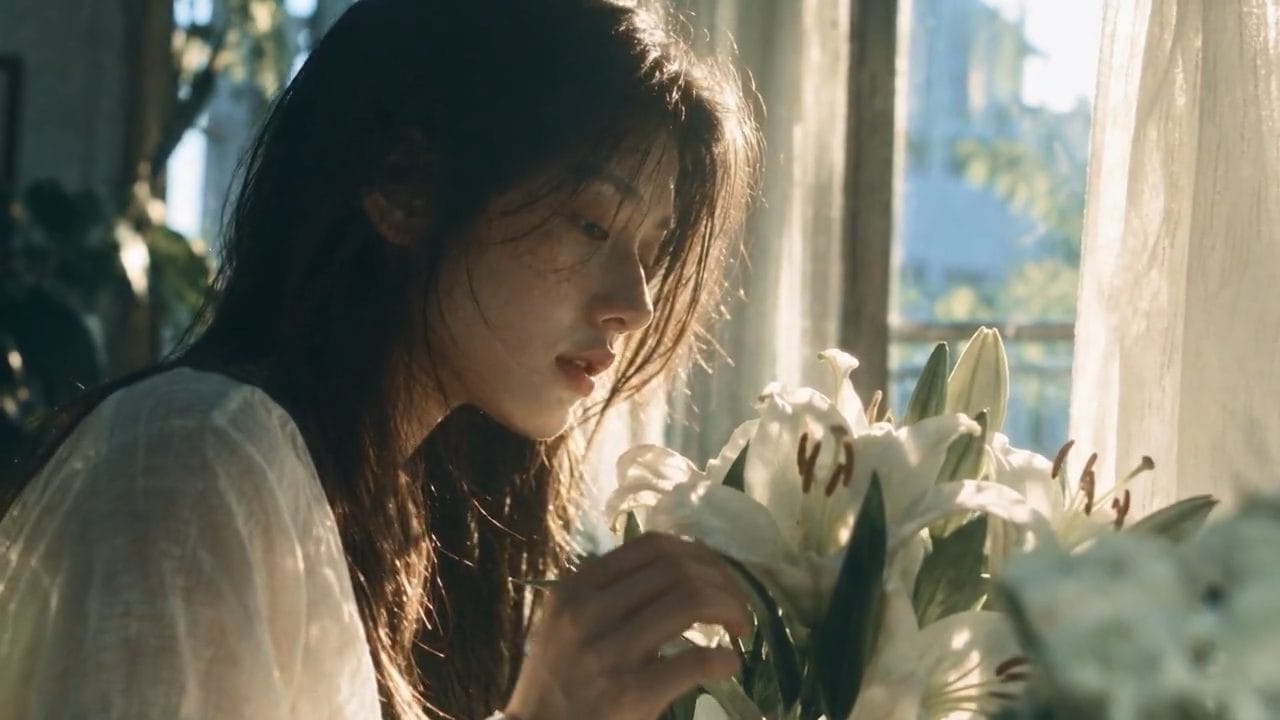
Mga eksenang anime
Bigyang-buhay ang karakter sa isang tingin, kilos, o galaw ng camera. Gamitin ang tapos na larawan para itakda ang estilo.

Gawing gumagalaw na mga eksena ang character art at mga reference gamit ang Vidu Q4 Preview. Idirekta ang aksyon, camera, at tunog, at ituloy ang kuwento sa Arcloop.
Panoorin ang apat na nai-publish na resulta. Mga partikular na halimbawa ito, hindi garantiya para sa bawat prompt.
Buuin ang kuwento nang paisa-isang eksena gamit ang mga karakter at tagpuan.
Bigyang-buhay ang karakter sa isang tingin, kilos, o galaw ng camera. Gamitin ang tapos na larawan para itakda ang estilo.
Pagsamahin ang mga reference ng karakter at lokasyon at ilarawan ang diyalogo. Suriin ang pagganap at tunog bago gamitin ang clip.
Planuhin ang malalawak na kuha, reaksyon, at detalye ng props. Bigyan ng malinaw na papel ang bawat clip sa sequence.
Bumuo ng mga sandali para sa kanta o kuwento. Gamitin muli ang references at suriin ang continuity sa pag-edit.
Gamitin ang visual references, diyalogo, at mga setting ng output na kailangan ng eksena.
Gumamit ng 1–15 larawan para sa karakter, props, lokasyon, at estilo. Linawin ang papel ng bawat larawan. Hindi suportado ang video references.
Tumatanggap ang reference-to-video ng hanggang 3 audio reference. Itugma ang mga ito sa nagsasalita at ilarawan ang diyalogo. Suriin ang boses at galaw ng labi.
Humiling ng reaksyon, tracking shot, o pagbabago ng kuha. Suportado ang camera switching; suriin ang pacing at continuity.
Gumawa ng 3–16 segundong clip mula 540p hanggang 4K, may tunog o wala. Tingnan ang tinatayang credits bago magsumite.
Magsimula sa materyales na mayroon ka. Isang unang larawan ang gamit ng generator sa itaas; piliin ang reference-to-video sa proyekto para sa maraming reference.
Gumamit ng isang tapos na frame o magkakahiwalay na reference ng karakter, props, at tagpuan. Piliin ang Vidu Q4 Preview sa proyekto.
Ilarawan ang aksyon, framing, at camera. Tukuyin kung sino ang nagsasalita at ang sinasabi niya; magdagdag ng audio reference kung kailangan.
Piliin ang tagal, resolusyon, at audio. Suriin ang credits at panatilihing simple ang unang pagsubok.
Tingnan ang mukha, kamay, props, galaw, at tunog. Baguhin ang isang instruksyon o reference bawat pagsubok.
AI video model ito ng Shengshu Technology. Gumagawa ito sa Arcloop ng mga clip mula sa isang larawan o maraming reference, na may opsyonal na audio.
Kailangan ng larawan: isa para sa image-to-video o 1–15 para sa reference-to-video. Inilalarawan ng prompt ang aksyon at camera.
Hindi suportado ng integrasyong ito ang video reference o hiwalay na ending frame. Isang larawan ang panimulang frame.
Hanggang 3 MP3 audio reference, bawat isa ay 3–12 segundo. Itakda sa instruksyon kung kaninong boses ang bawat reference.
Puwedeng i-on o i-off ang audio. Suriin ang diyalogo, galaw ng labi, at sound effects sa resulta.
Suportado ng Arcloop ang 3–16 segundo at 540p, 720p, 1080p, 2K, at 4K. Makikita ang mga setting at estimate bago gumawa.
Gabay ang references sa pagkakakilanlan at estilo, ngunit hindi garantiya ng eksaktong continuity. Ihambing ang mukha, damit, props, at boses.
Tingnan ang credits at estimate bago ang bawat request. Depende sa setting ang gastos; walang pangako ng libreng generation o nakapirming presyo.
Idagdag ang references, idirekta ang isang malinaw na aksyon, at ituloy ang kuwento sa Arcloop.


