開始使用

GPT Image 2 用於 AI 短劇:如何建立一致的視覺資產

GPT Image 2 用於 AI 短劇:如何建立一致的視覺資產 介紹 Arcloop 中以故事為先的 AI 影片創作流程,幫助你從創作上下文推進到可重複使用的生產資產。

免費創作
GPT Image 2 用於 AI 短劇:如何建立一致的視覺資產

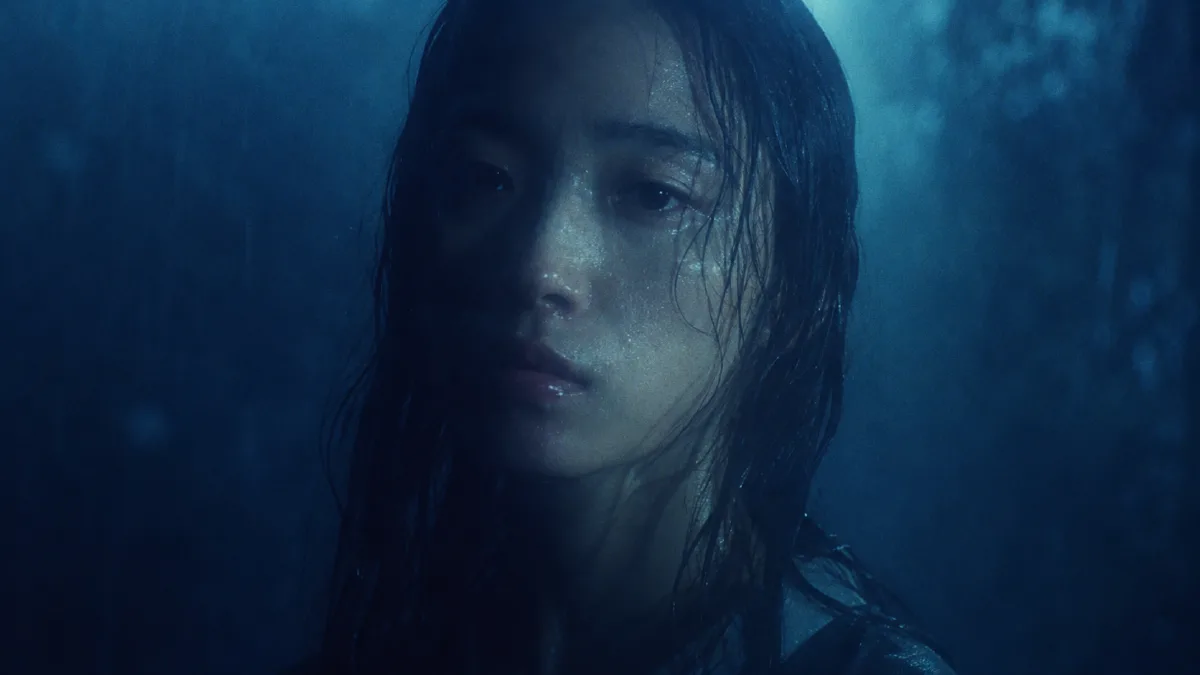
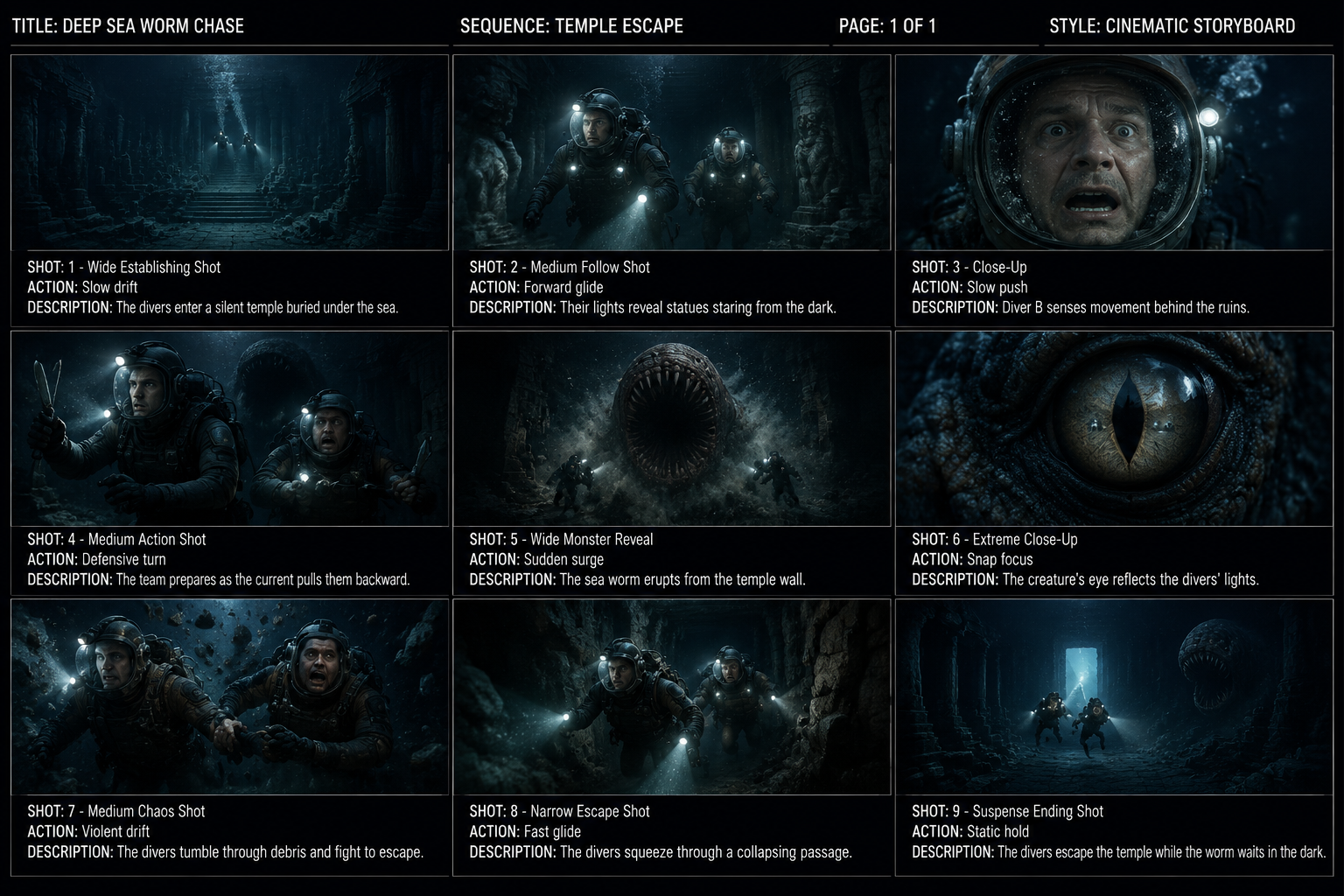
Deep Sea Worm Chase 9-Grid Storyboard

Deep Sea Worm Chase 9-Grid Storyboard

Please generate a horizontal 16:9 overseas film-style storyboard image on the theme of "Being Chased by a Giant Sea Worm in Deep-Sea Ruins." The layout is a 3x3 nine-grid storyboard sheet with 9 panels total. Although the original reference may have been a horizontal 8-panel strip layout, this version must be converted to a nine-grid format. Do not

模型
gpt-image-2
畫面比例
16:9
解析度
2K

概覽

這篇文章補齊目前 Handbook 分類下的 Arcloop 工作流內容。它圍繞故事優先的 AI 影片製作,幫助你把專案上下文、角色、場景、道具和鏡頭計畫連接起來。

基本流程

  1. 使用 新建專案 開啟或建立 IP 專案。
  2. 點擊 儲存並進入 進入工作區。
  3. 在輸入框寫下你的故事想法,並使用 傳送 提交。
  4. 需要製作一集時,使用 建立劇集。
  5. 在 我的資產 中整理角色、場景、道具和參考素材。
  6. 透過 AI 助手 細化內容,再點擊 產生 生成結果。
  7. 完成後使用 Export 或 釋出 處理最終作品。

建議

  • 每次只讓 AI 完成一個清晰任務。
  • 需要一致性時,優先引用已有資產。
  • 進入下一步之前,先檢查生成結果是否符合目前故事上下文。
分享

準備好實現你的創意了嗎?

立即加入 Arcloop,開始生成你自己的故事。

立即創作

探索更多

如何用運鏡指導鏡頭(Prompt Guides)

如何用運鏡指導鏡頭(Prompt Guides)

DeepSeek V4 用於 AI 短劇劇本拆解

DeepSeek V4 用於 AI 短劇劇本拆解

生成故事板

生成故事板

Arcloop 智慧鏡頭規劃:如何高效規劃鏡頭

Arcloop 智慧鏡頭規劃:如何高效規劃鏡頭