1. Arcloop Canvas란?
캐릭터를 만들고, 비주얼 스타일을 테스트하고, 에피소드를 기획할 때는 비교하고, 조정하고, 갈래를 만들고, 이전 아이디어로 돌아갈 수 있는 공간이 필요합니다.
Canvas는 그 과정을 다시 눈앞에 보여 줍니다.
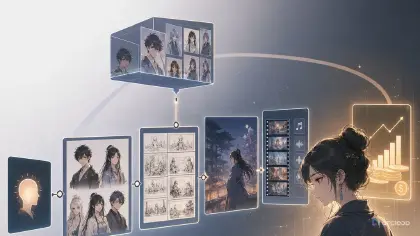
Arcloop Canvas 는 크리에이티브 노드를 중심으로 구성된 열린 워크스페이스입니다.
추가할 수 있는 노드는 다음과 같습니다.
- 이미지 노드: 이미지, 레퍼런스, 프롬프트, 비주얼 편집에 사용
- 영상 노드: 텍스트 투 비디오, 첫/마지막 프레임, 다중 레퍼런스 영상 생성에 사용
- 오디오 노드: 대사, 보이스 아이디어, 오디오 레퍼런스에 사용
각 노드는 작은 크리에이티브 스테이션처럼 작동합니다.
노드를 드래그해 배치하고, 아이디어를 시각적으로 정리하고, 확대와 축소를 하면서 흐름을 잃지 않고 계속 탐색할 수 있습니다.
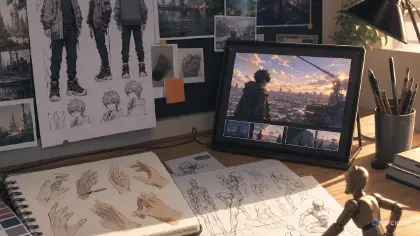
Canvas는 무드보드, 스토리보드, 생성 워크스페이스, 그리고 크리에이티브 히스토리가 결합된 공간이라고 생각하면 됩니다.
2. Canvas로 할 수 있는 일
이미지 생성 및 편집
이미지 노드 를 사용하면 텍스트로 비주얼을 생성하고, 레퍼런스를 업로드하거나, 기존 이미지를 이어서 편집할 수 있습니다.
이미지가 생성된 뒤에는 다운로드, 업스케일, 확장, 배경 제거를 하거나 영상의 시작 프레임으로 사용할 수 있습니다.
영상 샷 생성
영상 노드 를 사용하면 이미지, 레퍼런스, 스토리 에셋을 짧은 영상 샷으로 바꿀 수 있습니다.
Canvas는 텍스트 투 비디오, 첫/마지막 프레임, 다중 레퍼런스 워크플로를 지원합니다. 이를 통해 캐릭터, 장소, 소품, 스토리 세계를 만드는 비주얼 단서처럼 각 샷에 더 강한 크리에이티브 기반을 줄 수 있습니다.
에피소드, 숏폼 드라마, 애니메이션 장면, 소셜 캠페인에서는 생성된 각 샷이 독립된 결과가 아니라 연결된 제작 과정의 일부처럼 느껴지도록 도와줍니다.
캐릭터 목소리 생성
오디오 노드 를 사용하면 대사를 쓰고, 목소리를 선택하고, 오디오를 생성하거나, 레퍼런스 오디오를 업로드할 수 있습니다.
생성된 오디오를 캐릭터에 바인딩할 수 있습니다. 이후 영상 생성 작업에서 해당 캐릭터가 참조될 때마다 여러 장면에서 목소리 일관성을 유지할 수 있습니다.
스토리 에셋 참조
Canvas는 IP Projects 와 연결됩니다.
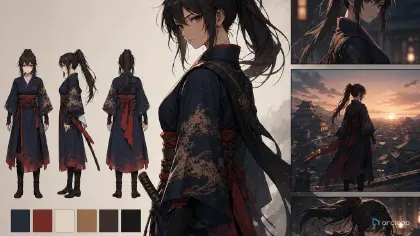
Asset 에서 캐릭터, 장면, 소품, 생물, 비주얼 레퍼런스 같은 에셋을 가져올 수 있습니다.
영상을 생성할 때는 프롬프트에서 @ mentions 를 사용해 특정 에셋을 참조할 수 있습니다.
이렇게 하면 각 샷에 명확한 비주얼 기준점이 생기고, 캐릭터, 장소, 소품, 스타일 단서를 전체 시퀀스에서 일관되게 유지하는 데 도움이 됩니다.
히스토리
생성된 모든 이미지, 영상, 오디오 결과는 Generation History 에 자동 저장됩니다.
과거 결과를 검색하고 미리 본 뒤, 다시 필요해질 때 Canvas로 가져올 수 있습니다.
3. Canvas를 사용해 보는 방법
Arcloop에서 월드를 열고 사이드바에서 Canvas 로 들어갑니다.
그곳에서 이미지, 영상, 오디오 노드 를 추가하고, 레퍼런스를 업로드하고, 라이브러리에서 에셋을 가져와 생성을 시작할 수 있습니다.
생성된 이미지 결과에서 Canvas를 열어 작은 수정을 하고, 같은 캔버스에서 그 이미지를 기반으로 계속 제작할 수도 있습니다.
저장된 Canvas 프로젝트는 보드, 노드, 생성 결과, 뷰포트 위치, 줌 레벨을 복원합니다.