시작하기

카메라 움직임으로 샷을 안내하는 방법 (Prompt Guides)

카메라 움직임으로 샷을 안내하는 방법 (Prompt Guides)에서는 Arcloop에서 스토리를 중심으로 AI 영상 제작을 진행하는 실용적인 흐름을 설명합니다.

창작 시작
카메라 움직임으로 샷을 안내하는 방법 (Prompt Guides)

Seedream 5 Pro

Seedream 5 Pro — Seedream 5 Lite Seedream 5 Lite
Seedream 5 Pro — Seedream 5 Pro Seedream 5 Pro

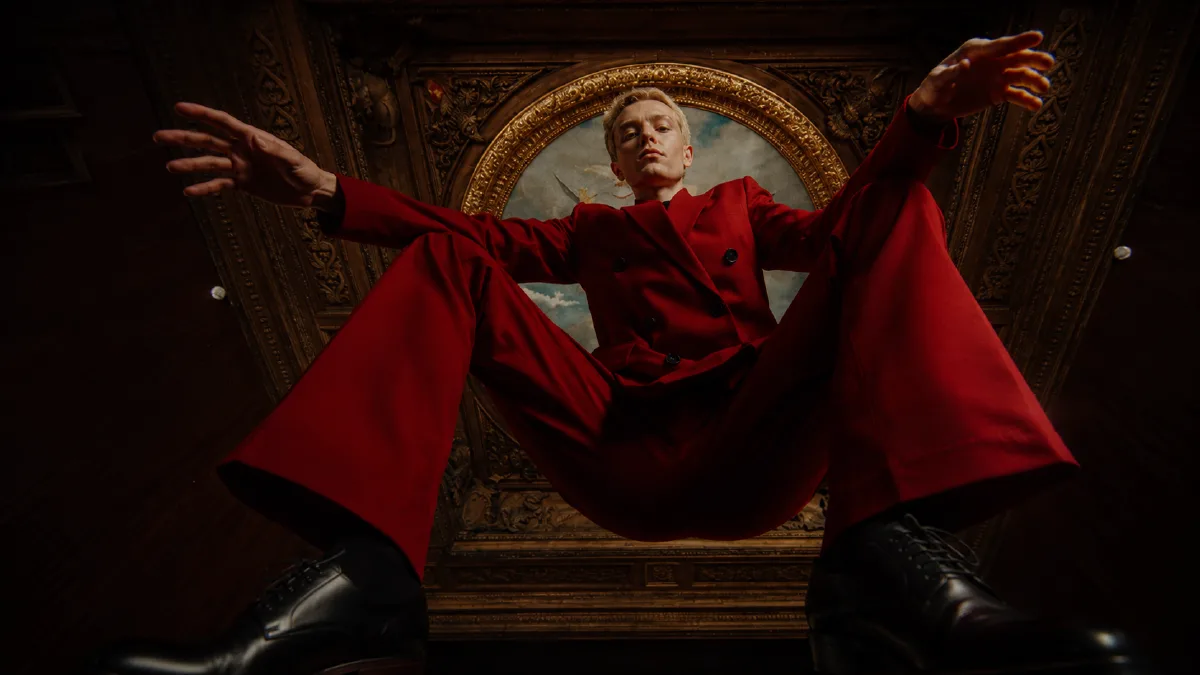
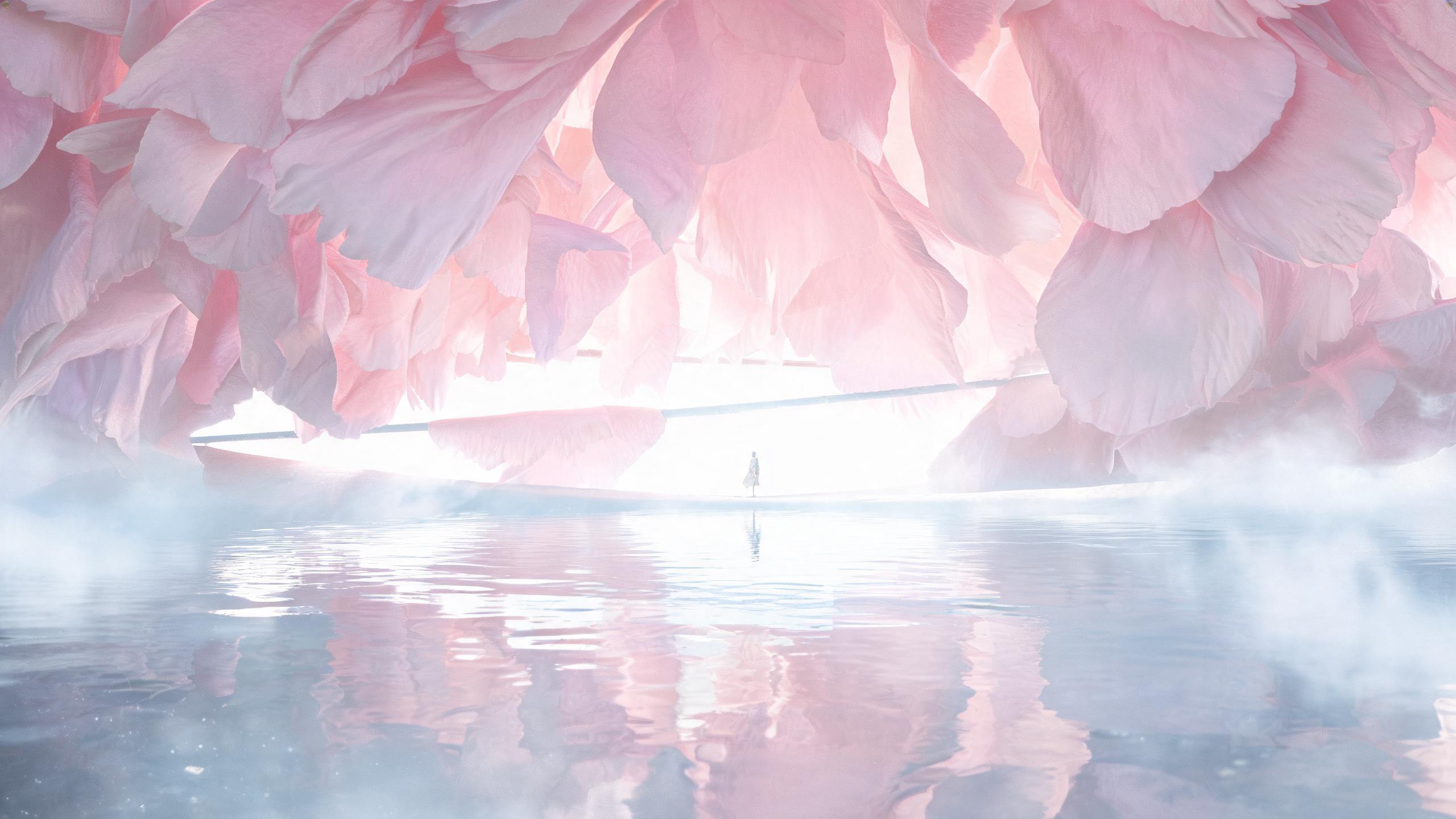
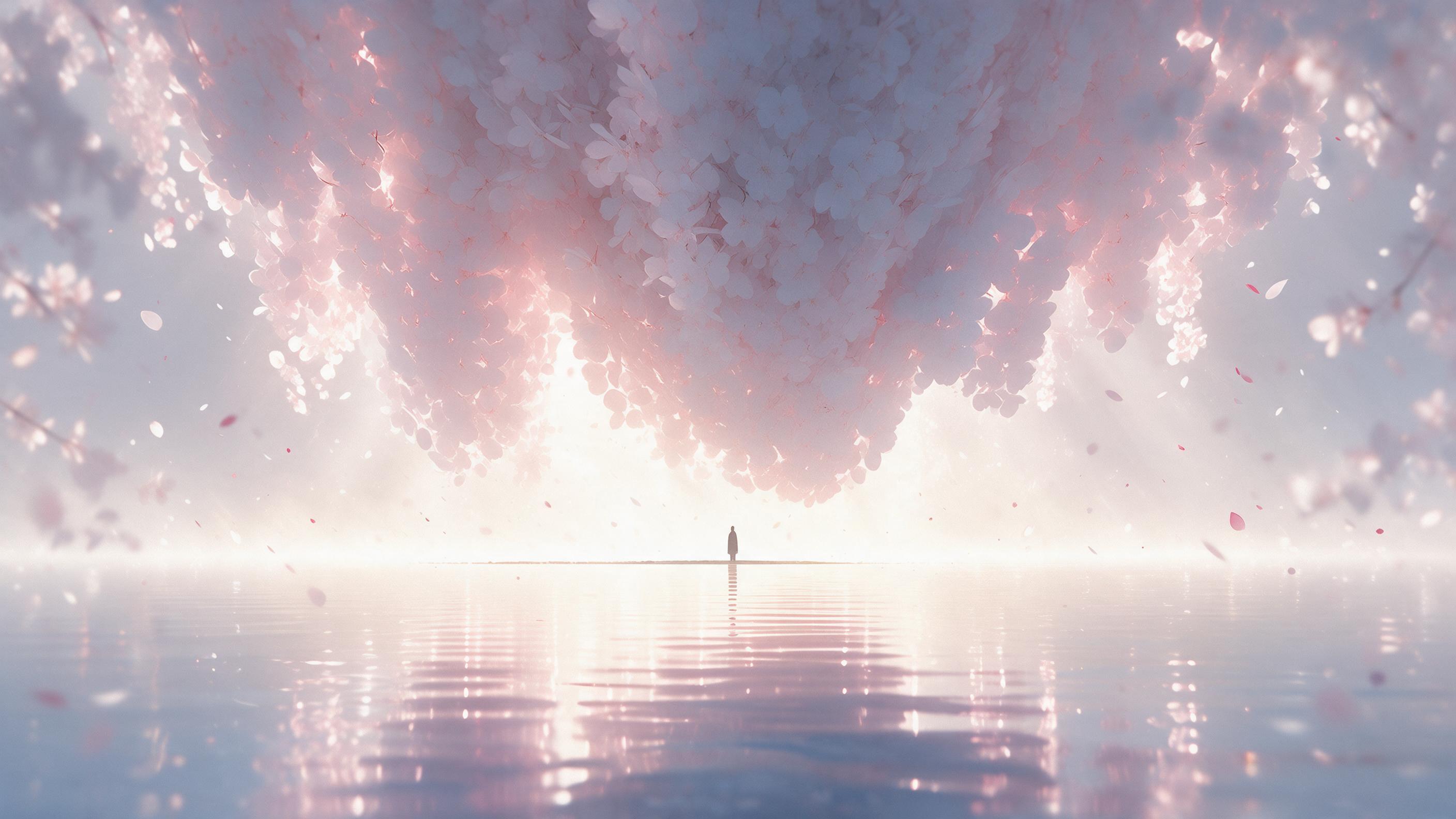
围绕任意主题对象生成一张具有巨大尺度感与清透留白的视觉画面:让主题派生的主形体被极度放大,像柔软而有纹理的垂落结构从画面上方压近,占据最大视觉重量,边缘形成连续的弧形遮蔽与窄缝透光;中部保留一条强烈明亮的呼吸带,主题派生的微小载体或人物化尺度标记安静穿过,使巨物与小物之间产生一眼可读的反差。下方用透明、反光、轻微波动的介质承接主形体与光源,倒影被拉长、散开,前景逐渐变深并保持柔焦层次,让空间像被光雾和水汽托住。色彩从主题自身的材质、季节、情绪或文化语义中提取,映射为大面积干净的冷暖结构场、明亮高明度的透光底色、低饱和的次级支持色、少量清晰而克制的情绪强调色,以及高对比但不刺眼的信息文字色;保持清透安静、明亮洁净、透明层次分明,避免浑浊旧化。文字如需出现,以稀疏、轻薄、宽字距的现代信息层悬浮在

모델
Seedream 5 Pro
화면 비율
16:9
해상도
2K

개요

이 글은 현재 Handbook 분류에 맞춰 Arcloop 제작 워크플로우를 정리합니다. 스토리를 중심으로 프로젝트 맥락, 캐릭터, 장면, 소품, 샷 계획을 연결합니다.

기본 흐름

  1. 새 프로젝트 로 IP 프로젝트를 열거나 만듭니다.
  2. 저장하고 계속 를 클릭해 작업 공간으로 들어갑니다.
  3. 입력창에 이야기 아이디어를 쓰고 전송 로 제출합니다.
  4. 에피소드를 만들 때는 에피소드 만들기 를 사용합니다.
  5. My Assets 에서 캐릭터, 장면, 소품, 참고 자료를 정리합니다.
  6. AI 어시스턴트 로 내용을 다듬고 생성 로 결과를 생성합니다.
  7. 완료 후 Export 또는 게시 로 최종 작업을 처리합니다.

팁

  • 한 번에는 하나의 명확한 제작 작업에 집중하세요.
  • 일관성이 필요하면 기존 에셋을 우선 참조하세요.
  • 다음 단계로 넘어가기 전에 생성 결과가 현재 이야기 맥락에 맞는지 확인하세요.
공유

아이디어를 실현할 준비가 되셨나요?

지금 Arcloop에 가입하여 나만의 스토리를 만들어 보세요.

지금 만들기

더 알아보기

AI 드라마 대본 분석을 위한 DeepSeek V4

AI 드라마 대본 분석을 위한 DeepSeek V4

스토리보드 생성

스토리보드 생성

4단계: 샷 생성

4단계: 샷 생성

AI 드라마에서 캐릭터가 계속 같은 사람처럼 보이게 하려면

AI 드라마에서 캐릭터가 계속 같은 사람처럼 보이게 하려면